Noticias · Guías ·
Cómo crear un código QR para subir fotos en una fiesta
Crea un álbum compartido en la nube y un código QR dinámico que lleve a él: tus invitados escanean, suben sus fotos y tú las tienes todas juntas.
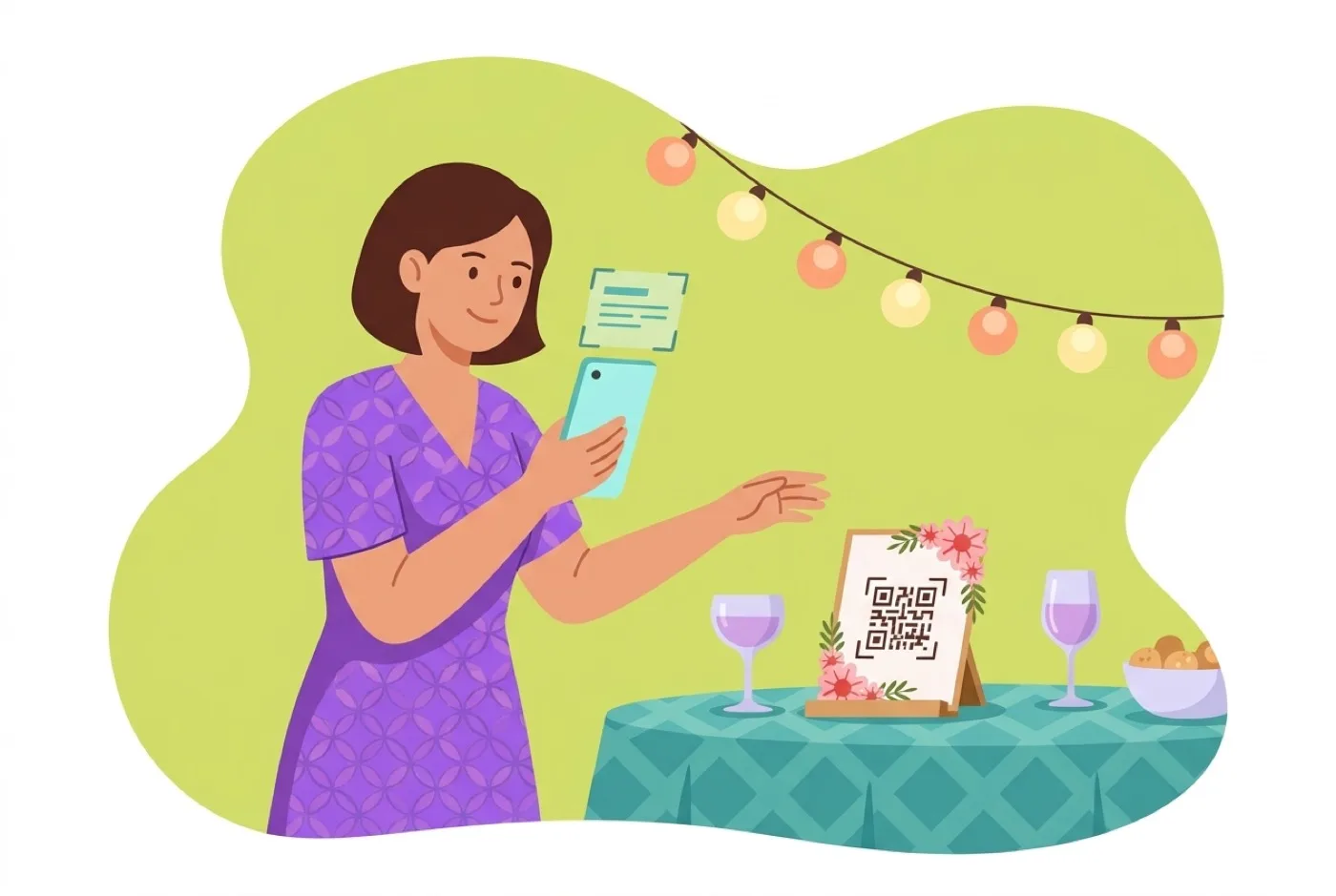
Para crear un código QR para subir fotos en una fiesta solo necesitas dos cosas: un álbum compartido en la nube donde caigan las fotos y un código QR dinámico que lleve a ese álbum. Tus invitados apuntan con la cámara del móvil, se les abre la página, pulsan un botón y suben lo que han hecho esa noche. Tú no persigues a nadie por WhatsApp y las fotos no se quedan repartidas en veinte móviles. Aquí tienes el proceso completo, desde el álbum hasta el cartel de la mesa.
Qué necesitas antes de generar el código
El código QR no guarda las fotos: es el atajo que lleva a tus invitados al sitio donde se guardan. Así que lo primero es decidir ese sitio. Con esto resuelto, lo demás son cinco minutos.
- Un álbum o una carpeta compartida en el servicio de nube que ya uses (por ejemplo un álbum compartido de Google Fotos o una carpeta de Drive), con el permiso puesto para que cualquiera con el enlace pueda añadir contenido, no solo verlo.
- El enlace de ese álbum, copiado tal cual te lo da el servicio.
- Un código QR dinámico que apunte a una página tuya, y no directamente al enlace del álbum. Es lo que te permitirá cambiar el destino después sin reimprimir nada.
- Un soporte donde se vea: un cartelito de mesa, una pegatina en la barra, una esquina del menú o la última página de las invitaciones.
Un detalle que ahorra disgustos: prueba tú mismo a subir una foto desde el móvil antes de dar el enlace por bueno. Algunos servicios piden iniciar sesión para añadir contenido, y si tus invitados se topan con una pantalla de cuenta, la mitad abandona. Si te pasa, busca en los ajustes del álbum la opción de colaborar sin cuenta o usa un servicio que la tenga.
Cómo crear el código QR paso a paso
Estos son los pasos con QRplus, que crea el QR y la página a la que lleva:
- Prepara el álbum compartido y copia su enlace.
- Entra en tu cuenta de QRplus o créala gratis si todavía no la tienes.
- En Mis QR, crea un código nuevo y ponle un nombre que reconozcas dentro de un año, como «Fotos cumple de Marta» o «Boda Ana y Luis».
- Abre el editor de la página y, en los bloques de Contenido, añade un bloque de enlaces. Crea un botón con un texto que no deje dudas, del tipo «Sube aquí tus fotos», y pega el enlace del álbum.
- En Diseño, elige una plantilla, los colores de la fiesta y un fondo con una foto vuestra. La página es lo primero que ve el invitado después de escanear y conviene que parezca parte de la celebración.
- Guarda y escanea el QR con tu móvil. Prueba también con un móvil que no sea el tuyo y, si puedes, con uno de los invitados menos tecnológicos de la familia.
- Pulsa Descargar el QR y lleva el archivo a imprimir o a la papelería donde encargues los carteles.
Si la fiesta es dentro de un mes, puedes dejar la página montada hoy y cambiar lo que quieras hasta el último día. El código impreso sigue siendo el mismo.
Por qué el código tiene que ser dinámico
Un código estático lleva grabado el enlace dentro de los cuadraditos. Si el álbum se llena, se te pasa la fecha de caducidad del enlace o decides mover las fotos a otro sitio, el QR impreso queda inservible y hay que tirar los carteles.
Un código dinámico apunta a una página que tú controlas, y desde esa página puedes cambiar el destino cuando quieras. Para una fiesta esto vale oro: el día siguiente puedes cambiar el botón de «Sube aquí tus fotos» por «Mira las fotos de la noche» y la misma pegatina del álbum de recuerdos sigue funcionando meses después. Lo tienes explicado a fondo en qué es un código QR dinámico y en cómo hacer un código QR que no caduque.
Qué poner en la página para que nadie se quede atascado
La página que se abre al escanear debería resolverse en un gesto. Cuanto menos tenga que leer un invitado con una copa en la mano, más fotos vas a recibir.
- Un botón principal y grande para subir las fotos, por encima de todo lo demás.
- Una sola línea de instrucciones, por ejemplo «Elige las fotos del carrete y pulsa subir. Pueden ser tantas como quieras».
- Un bloque de vídeo si quieres que vean el vídeo de la invitación o un montaje de la familia.
- El bloque de chat, para que te dejen un mensaje o una felicitación desde la propia página sin que tengas que dar tu número de teléfono.
- El bloque de ubicación, útil cuando el mismo QR se reparte antes de la fiesta y alguien todavía no sabe llegar.
- La contraseña de la página, si quieres que solo entren los invitados. Se la pones en el cartel o la dices en el brindis.
Y una recomendación que no es técnica: si en las fotos sale gente, avisa de para qué vas a usarlas. Basta una frase en la página del tipo «estas fotos son para el álbum de la familia, no se publican en redes». Es educado y evita el disgusto de que alguien se encuentre su cara en una historia de Instagram al día siguiente.
Dónde colocar el QR y de qué tamaño
En una fiesta la gente no busca códigos: se los tiene que encontrar. Reparte varios puntos de escaneo en vez de poner uno solo en la entrada.
- Un cartelito en cada mesa, apoyado en un portafotos pequeño. Es el que mejor funciona, porque la gente escanea sentada y con calma.
- En la barra o en la zona de la tarta, los dos sitios donde se hacen más fotos.
- Junto al photocall o al espejo del aseo, donde cada invitado pasa al menos una vez.
- En la última página de la invitación, para que puedan subir las fotos de los preparativos y del camino.
- En una pegatina en la bolsa de detalles que se llevan a casa, para las fotos que aparecen tres días después.
Sobre el tamaño: lo que manda no es el papel, sino la distancia desde la que se va a escanear y que el código tenga margen blanco alrededor y buen contraste. Un cartel de mesa pequeño se lee sin problema; un QR diminuto perdido en una esquina del menú, no. Tienes los criterios en tamaño mínimo de un código QR. Evita también ponerlo bajo un cristal con reflejos o en una zona a oscuras: si la luz de la fiesta es baja, imprímelo oscuro sobre fondo claro y de buen tamaño. Antes de mandar nada a imprenta, haz la prueba del código con el papel definitivo.
Cómo saber si tus invitados lo han usado
Las estadísticas de QRplus te dicen cuántas veces se ha escaneado el código y cuándo, así que puedes ver si el pico fue en el aperitivo o a las tres de la mañana. No cuentan las fotos subidas, que eso lo ves en el propio álbum, pero sirven para saber si el cartel está en un buen sitio: si a mitad de fiesta tienes diez escaneos y ciento veinte invitados, lo que falla es la colocación, no el código.
Si quieres saber qué punto funciona mejor, puedes crear variantes del mismo código por origen y poner una en las mesas y otra en la barra. Esa separación por variantes está en el plan superior, y las condiciones de cada plan las tienes en tarifas. Para lo demás, con mirar el contador de escaneos basta; tienes el detalle en cómo saber cuántas veces se ha escaneado un QR.
Resumen para dejarlo listo hoy
Monta el álbum compartido con permiso para añadir fotos, crea un código QR dinámico que lleve a una página con un botón bien visible, imprímelo en carteles de mesa y pruébalo con dos móviles distintos antes de la fiesta. Con eso tendrás todas las fotos de la noche en un solo sitio, incluidas las que nadie te habría enviado nunca. Si quieres tenerlo resuelto en un rato, crea tu cuenta gratis, monta la página y descarga tu código para llevarlo a imprimir.