Noticias · Guías ·
Cómo hacer un código QR de un vídeo
Un código QR no guarda el vídeo, guarda su dirección. Te cuento cómo crear el código de un vídeo y cambiarlo luego sin reimprimirlo.
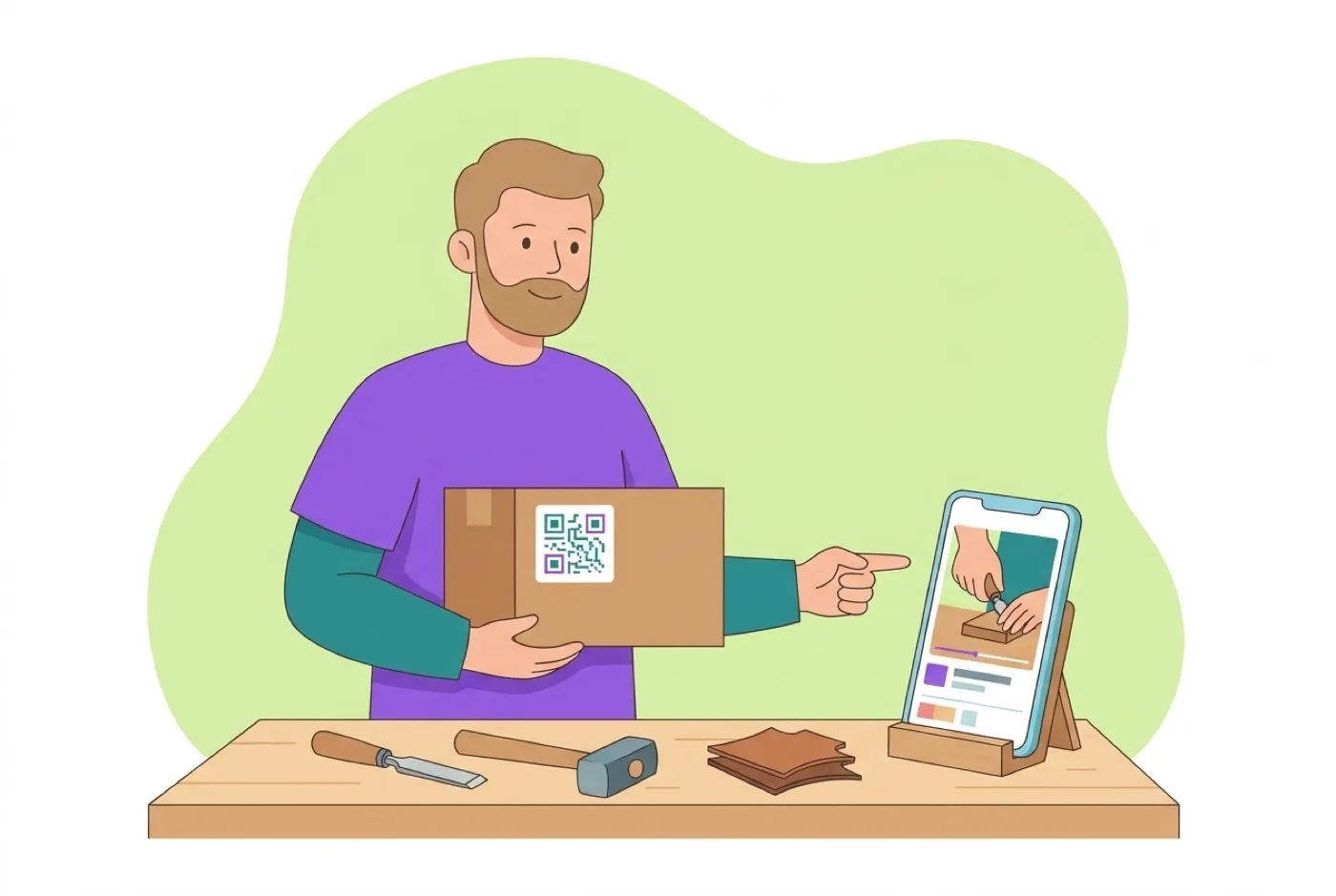
Para hacer un código QR de un vídeo no se mete el vídeo dentro del código: se publica el vídeo en internet y se crea un QR que lleva a la página donde se ve. Esa es la respuesta corta a cómo hacer un código QR de un vídeo, y el resto son tres decisiones que te ahorran disgustos: dónde alojas el vídeo, si el código podrá cambiar después y de qué tamaño lo imprimes. Vamos a montarlo paso a paso, tanto si el vídeo ya está en una plataforma como si lo acabas de grabar con el móvil.
Un código QR no guarda el vídeo, guarda su dirección
Un código QR es un dibujo que almacena texto, y poco. La norma ISO/IEC 18004, que define cómo se construyen estos códigos, fija el máximo en 4.296 caracteres alfanuméricos en su versión más grande. Un vídeo de un minuto ocupa varios megabytes, o sea millones de caracteres: no cabe ni de lejos. Y aunque cupiera, el código tendría tantos cuadraditos diminutos que ninguna cámara de móvil podría leerlo.
Por eso el esquema es siempre el mismo, lo haga la herramienta que sea:
- El vídeo vive en un sitio con dirección propia, que puede ser una plataforma de vídeo, tu nube o tu propia página.
- El código QR guarda solo esa dirección, que son unos pocos caracteres.
- Quien escanea abre el navegador del móvil y ve el vídeo ahí.
Así que la pregunta útil no es cómo meter el vídeo en el QR, sino dónde pones el vídeo y qué dirección metes dentro del código. Si alguna herramienta te promete incrustar el archivo en el propio código, desconfía: por la norma no cabe.
Cómo hacer el código QR de un vídeo paso a paso
Este es el camino completo, del enlace al código listo para imprimir:
- Consigue la dirección pública del vídeo. Si está en una plataforma de vídeo o en una red social, usa su botón de compartir y copia el enlace. Si solo lo tienes en el móvil, antes hay que subirlo a algún sitio, y eso lo vemos en el apartado siguiente.
- Crea tu cuenta gratis en QRplus y entra en «Mis QR».
- Añade un QR nuevo y abre el editor de su página.
- En los bloques de Contenido, elige el de vídeo y pega la dirección que copiaste. Si quieres, añade debajo otros bloques: enlaces a tu web, contacto, ubicación o un cupón, para que el vídeo no sea lo único que se encuentren.
- Pasa a Diseño y ajusta la plantilla, los colores y el fondo para que la página se parezca a tu marca y no a una plantilla genérica.
- Pulsa «Descargar el QR» y ya lo tienes para imprimirlo o publicarlo donde haga falta.
- Escanéalo con dos o tres móviles distintos, y con uno que no tenga tu cuenta, antes de mandarlo a imprenta.
Ese último paso es el que más caro sale saltarse: los fallos del enlace casi nunca se ven desde el móvil de quien subió el vídeo.
Y si el vídeo está en la galería del móvil
Este es el caso que más atasca a la gente. Un archivo de vídeo en la galería o en una carpeta del ordenador no tiene dirección pública: nadie de fuera puede abrirlo, así que no hay nada que meter en el código. Tienes tres salidas:
- Subirlo a una plataforma de vídeo. Es lo más cómodo y lo que mejor aguanta muchas visitas a la vez. Si no quieres que aparezca en las búsquedas de la plataforma, casi todas permiten publicarlo como oculto o no listado: entonces solo se ve con el enlace.
- Subirlo a tu nube y compartir el enlace. Funciona, pero el permiso tiene que ser de lectura para cualquiera con el enlace, o quien escanee verá una pantalla pidiendo acceso. Y si alguien mueve el archivo de carpeta, el enlace muere con el papel ya impreso.
- Ponerlo en tu página de QRplus. El código apunta a tu página y el vídeo se ve ahí, con tu nombre y tus colores, sin vídeos sugeridos ni publicidad de terceros alrededor.
Para un negocio suele convenir la tercera: el visitante termina en algo tuyo y debajo del vídeo puedes poner lo que de verdad te interesa, que es la tienda, el teléfono o la carta.
Por qué el QR de un vídeo conviene que sea dinámico
Hay dos razones muy prácticas, y las dos se notan en cuanto imprimes algo.
La primera es el dibujo. Cuantos más caracteres metes en un código QR, más módulos necesita, y más pequeño queda cada cuadradito al imprimirlo del mismo tamaño. Los enlaces de vídeo son largos y arrastran parámetros detrás, así que un código estático sale denso y pide más centímetros de papel. Un QR dinámico guarda una dirección corta, queda más limpio y se lee desde más lejos.
La segunda es que el vídeo cambia y el papel no. Con un código dinámico editas la página cuando te apetezca: cambias el vídeo por el de la campaña nueva, añades el de este año o lo sustituyes por una carta, y el código que ya está impreso sigue valiendo. Con uno estático, cambiar de vídeo es cambiar de código, y eso significa reimprimir todo.
Hay un tercer motivo que se agradece después: al pasar por tu página ves las estadísticas de escaneos y sabes si el vídeo se mira o el cartel está en mal sitio. Y si es para un grupo concreto, como una formación o los invitados de una boda, puedes poner contraseña a la página. Si necesitas tu propio dominio o variantes del mismo código para saber por dónde han escaneado, eso está en los planes de pago de tarifas.
Errores que hacen que el QR del vídeo no funcione
Casi todos los avisos de «este código no va» salen de aquí:
- El vídeo está en privado. Es el fallo número uno. En tu móvil se ve porque estás identificado y en el de los demás aparece un aviso de contenido no disponible. Compruébalo desde un móvil ajeno o sin tu cuenta.
- Has copiado la dirección equivocada. La barra de direcciones que aparece dentro de una aplicación no siempre da el enlace público. Usa el botón de compartir y copiar enlace.
- El código va demasiado pequeño para lo que lleva dentro. Un enlace largo necesita más tamaño de impresión del que la gente imagina.
- No has dejado margen alrededor. El código necesita una zona libre a su alrededor, que la norma también define. Pegado al borde del papel o encima de una foto con mucho detalle, cuesta que la cámara lo encuentre.
- El vídeo pesa demasiado para la cobertura del sitio. En un escaparate, una feria o un sótano, que sea corto y ligero o se quedará cargando.
- Cuentas con el sonido y no lo hay. Los navegadores del móvil bloquean el audio que arranca solo, así que si el mensaje va en la voz, pon subtítulos.
- Nadie sabe qué va a pasar al escanear. Una línea al lado del código, del estilo de «Mira cómo se hace, 40 segundos», le dice al que pasa qué gana por sacar el móvil.
Dónde pegar el código para que el vídeo se vea
Un vídeo pide un momento de espera, así que el QR funciona mejor donde la gente ya está parada o tiene las manos libres. Algunos sitios que salen bien:
- En el escaparate o en el cristal de la puerta, con el vídeo de lo que se hace dentro, para quien pasa cuando está cerrado.
- En la etiqueta o en la caja del producto, con el vídeo de cómo se hace o cómo se usa.
- En la carta o en la mesa, con el vídeo del plato de temporada o del proceso de la cocina.
- En el manual de montaje, donde un vídeo de dos minutos explica lo que tres páginas de texto no aclaran.
- En un cartel de obra, de ruta o de exposición, con la explicación que no cabe en el panel.
- En la furgoneta, la carpeta comercial o la invitación de un evento.
En todos ellos piensa también en la distancia: cuanto más lejos vaya a estar el móvil, más grande tiene que ir impreso el código.
Ya puedes crear el código QR de tu vídeo
Resumiendo: el vídeo se publica en internet, el código QR guarda solo su dirección y, si ese código es dinámico, podrás cambiar el vídeo las veces que quieras sin reimprimir nada. Con eso resuelto, lo demás es cuidar el tamaño, el margen y una prueba desde otro móvil antes de la imprenta. Crea tu cuenta gratis en QRplus, pega el enlace en el bloque de vídeo de tu página y descarga el código: en cinco minutos lo tienes probado y listo para pegar donde quieras.