Noticias · Guías ·
Cómo crear un código QR para una canción o una lista de Spotify
Copia el enlace de la canción o la lista en Spotify y conviértelo en un QR que abra con la cámara de cualquier móvil. Paso a paso, y cómo cambiarla después.
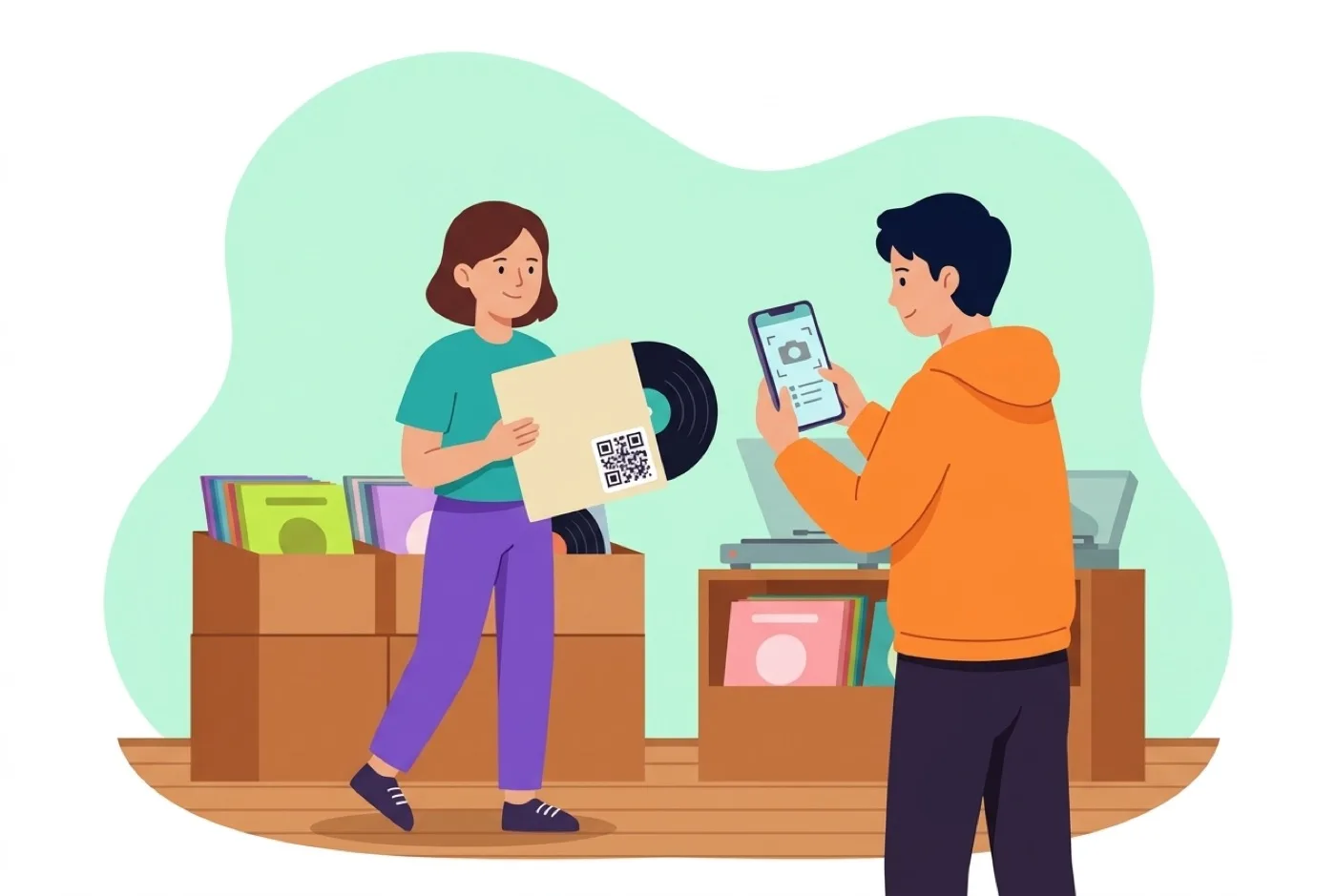
Para crear un código QR para una canción o una lista de Spotify solo necesitas el enlace que te da Spotify al compartirla y un generador que lo convierta en código. Quien lo escanea con la cámara del móvil abre esa canción, ese álbum o esa lista directamente en Spotify, o en el navegador si no tiene la aplicación. Si el QR es dinámico, además puedes cambiar la canción más adelante sin volver a imprimir nada.
Código de Spotify o código QR: no son lo mismo
Spotify tiene sus propios códigos, una barra de ondas debajo del logo que aparece en el menú de compartir como «Mostrar código de Spotify». Son cómodos entre amigos, pero tienen un límite: solo se leen desde el escáner de la aplicación de Spotify. La cámara del móvil no los reconoce, y quien no tiene Spotify instalado no puede abrirlos.
Un código QR normal con el enlace de Spotify funciona con cualquier cámara. Por eso es el que conviene para algo impreso que va a ver mucha gente: una invitación, un cartel, la funda de un disco o una tarjeta.
- Código de Spotify: lo genera Spotify, solo lo lee su aplicación y siempre abre lo mismo.
- Código QR estático con el enlace: lo lee cualquier móvil, pero si quieres cambiar la canción hay que imprimirlo de nuevo.
- Código QR dinámico: lo lee cualquier móvil y puedes cambiar a dónde lleva cuando quieras, con el mismo código impreso.
Cómo copiar el enlace de una canción o una lista en Spotify
Todo empieza por el enlace. Spotify da uno distinto para cada canción, álbum, lista, artista o pódcast, y empieza siempre por https://open.spotify.com/.
- Abre Spotify y busca la canción, el álbum o la lista.
- Pulsa los tres puntos que hay junto al título.
- Entra en «Compartir» y elige «Copiar enlace».
- Pégalo en una nota o en el navegador y comprueba que abre lo que esperas.
Si es una lista tuya, mira antes que sea pública. Una lista privada no la ve nadie más, aunque tenga el enlace, y el QR llevaría a una página vacía.
Cómo crear el código QR de Spotify con QRplus
En QRplus el QR abre una página tuya, y en esa página pones el enlace de Spotify. Así puedes enlazar una sola canción o varias cosas a la vez: la lista, tu perfil de artista y tus otras redes.
- Crea tu cuenta gratis.
- En «Mis QR», crea un QR nuevo y entra en el editor.
- En «Contenido», añade un bloque «Enlace», pega el enlace de Spotify y escribe el texto del botón, por ejemplo «Escucha nuestra canción».
- Si eres músico o tienes un local, añade también el bloque «Redes sociales» y pega tu perfil de Spotify: sale con su icono, junto a Instagram, YouTube, SoundCloud o Apple Music.
- Pulsa «Guardar», revisa la vista previa del móvil y usa «Descargar el QR» para tenerlo listo para imprimir.
Antes de mandarlo a la imprenta, escanéalo con dos móviles distintos, uno con Spotify y otro sin la aplicación. Los dos tienen que llegar a la canción.
Cambiar la canción sin volver a imprimir
Esta es la ventaja de que el QR sea dinámico. El código impreso no lleva dentro el enlace de Spotify, sino la dirección de tu página. Si mañana quieres otra canción, o la lista cambia de nombre, editas el bloque en «Mis QR» y el mismo código, ya impreso, abre lo nuevo.
Sirve, por ejemplo, para un bar que cambia la lista de cada mes, para un grupo que saca un single nuevo o para una boda en la que la canción del baile se decide a última hora.
Ideas para usar un QR de Spotify
- Bodas e invitaciones: la canción de los novios en la invitación, o una lista para que los invitados vayan entrando en ambiente.
- Regalos: una tarjeta con la canción que os une, escondida en un QR.
- Bares, tiendas y gimnasios: la lista que suena en el local, para quien pregunta qué música es.
- Músicos y grupos: en el cartel del concierto, la funda del disco, las camisetas o la puerta del local de ensayo.
- Pódcast: en la tarjeta de visita o en una presentación, para que te escuchen sin buscarte.
Tamaño y diseño para que se lea a la primera
Un QR de Spotify suele ir en papel pequeño, así que conviene cuidar el tamaño. En una invitación o una tarjeta, déjalo de unos 2 centímetros de lado como mínimo y con un margen en blanco alrededor. En un cartel que se mira desde lejos, más grande.
Puedes darle el color de tu invitación o de tu marca y poner un logo en el centro, siempre con buen contraste entre el código y el fondo. Un QR verde sobre fondo negro, como los colores de Spotify, se lee peor que uno oscuro sobre blanco. Al lado, una frase corta como «Escanea y dale al play» ayuda a que la gente sepa qué va a encontrar.
Preguntas frecuentes sobre el QR de Spotify
¿Se puede hacer gratis un código QR de Spotify?
Sí. Con la cuenta gratuita de QRplus creas el QR, añades el enlace de Spotify y lo descargas para imprimir.
¿Hace falta tener Spotify para escanearlo?
No para el código QR. Quien no tiene la aplicación abre la canción en el navegador, en la web de Spotify. El código propio de Spotify, en cambio, solo se lee desde su aplicación.
¿Puedo poner varias canciones en un mismo QR?
Lo más cómodo es crear una lista en Spotify con todas y enlazar la lista. Si prefieres botones separados, añade un bloque «Enlace» por cada canción en tu página de QRplus.
¿El QR deja de funcionar si borran la canción de Spotify?
El QR sigue funcionando, pero llevará a un enlace que ya no existe. Con un QR dinámico lo arreglas cambiando el enlace en tu página, sin tocar el código impreso.
¿Puedo saber cuánta gente ha escaneado el QR?
Sí. Las estadísticas de QRplus te dicen cuántas veces se ha escaneado, desde qué dispositivo y a qué hora.
Tu QR de Spotify, listo en unos minutos
Copia el enlace de la canción o la lista, comprueba que es pública, ponlo en tu página de QRplus y descarga el código. Si después cambias de canción, el QR que ya has repartido seguirá valiendo.