Noticias · Guías ·
Cómo hacer un código QR de una ubicación en Google Maps
Copia el enlace de tu sitio en Google Maps, conviértelo en un QR dinámico y quien lo escanee abrirá la ruta hasta tu puerta en su móvil.
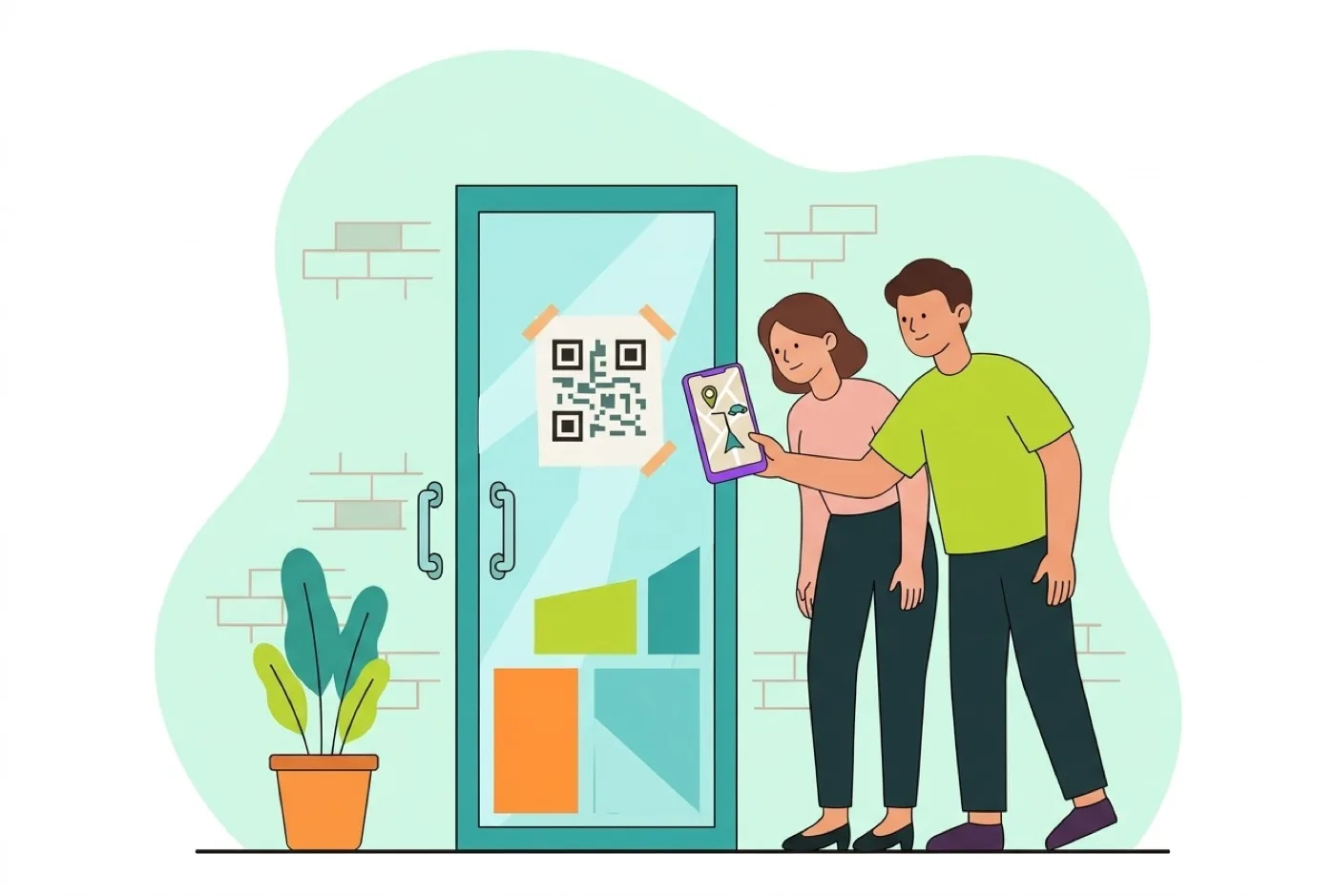
Para hacer un código QR de una ubicación en Google Maps solo necesitas dos cosas: el enlace que Google te da al compartir ese sitio y un generador que convierta ese enlace en un QR dinámico. Buscas tu dirección en Google Maps, pulsas «Compartir» y copias el enlace; después creas un QR que apunte a una página tuya con el bloque de ubicación, y quien lo escanee verá el mapa y podrá abrir la ruta desde donde esté. Aquí tienes el paso a paso y lo que conviene evitar para que el código no te deje tirado.
Qué abre el QR de una ubicación cuando alguien lo escanea
Un código QR no guarda un mapa dentro: guarda una instrucción para el móvil. En el caso de una ubicación esa instrucción puede ser de dos tipos y el resultado es muy distinto.
- Un enlace a Google Maps. Es lo que copias cuando pulsas «Compartir» en un sitio del mapa. Al escanearlo, el móvil abre la ficha del lugar con su nombre, su horario y el botón para empezar la ruta, en la aplicación de Maps si la tiene instalada y en el navegador si no.
- Unas coordenadas sueltas. Hay generadores que escriben dentro del código un dato de geolocalización con la latitud y la longitud. El móvil pregunta con qué aplicación de mapas quieres abrirlo y te deja un punto en medio del mapa, sin nombre, sin horario y sin ficha. En algunos teléfonos ese tipo de dato se queda a medias y solo se ve un texto raro con números.
Para un negocio, una invitación o un cartel el enlace es siempre la mejor opción: quien escanea entiende en un segundo dónde está y cuánto tarda en llegar. Las coordenadas solo tienen sentido en el campo o en un punto de encuentro sin dirección postal, y aun así se resuelve mejor con un enlace, como verás más abajo.
Cómo copiar el enlace de tu ubicación en Google Maps
Este es el paso que más gente se salta, y luego el QR lleva a cualquier parte. Hazlo así, desde el ordenador o desde el móvil:
- Abre Google Maps y busca el sitio: el nombre de tu negocio, si ya aparece en el mapa, o la dirección completa con el número y la población.
- Comprueba que el punto es el correcto con la vista de satélite: que el marcador esté en tu portal y no en el edificio de al lado.
- Pulsa «Compartir». En el ordenador aparece en la ficha del sitio, al lado de «Cómo llegar»; en el móvil está entre los botones de la parte de abajo.
- Elige «Copiar enlace» y pégalo en algún sitio para verlo. Te interesa el enlace del lugar, no una ruta que empiece en tu casa.
- Si tu sitio no está en el mapa, mantén pulsado el dedo sobre el punto exacto para colocar un marcador y comparte ese marcador. Google genera un enlace válido y, además, un código corto de letras y números que identifica ese cuadrado del mapa aunque no haya ninguna calle cerca.
Si tu negocio tiene ficha en Google, usa el enlace de la ficha y no el de la dirección a secas: quien escanea ve las fotos, el teléfono, el horario y las opiniones, y de paso le pones a tiro el botón de valorarte. Si buscas justo eso, lo tienes en Cómo hacer un código QR para reseñas de Google.
Cómo crear el código QR de la ubicación paso a paso
Con el enlace copiado, el código se hace en unos minutos. Estos son los pasos en QRplus, con el plan básico gratuito:
- Crea tu cuenta en QRplus. No hace falta instalar nada.
- En «Mis QR», crea un QR nuevo. Cada QR tiene detrás una página propia que editas cuando quieras, y esa es la clave de todo lo que viene después.
- En el editor de la página, añade el bloque de ubicación y pega la dirección o el enlace de Google Maps que acabas de copiar. La página mostrará el mapa con el botón para abrir la ruta en el móvil de quien lo escanee.
- Añade lo que le ahorre una llamada al cliente: un bloque de contacto con el teléfono, un bloque de enlaces con tu web, el horario y las indicaciones que Google no sabe («entrada por la calle de atrás», «segunda planta», «aparcamiento en la plaza»).
- Pasa a Diseño y elige una plantilla, los colores y el fondo para que la página se parezca a tu marca. No es un adorno: una página reconocible da confianza a quien acaba de escanear algo en la calle.
- Pulsa Descargar el QR y guárdate el archivo. Con eso ya puedes mandarlo a imprimir o pegarlo en tus diseños.
Si tienes varias sedes, crea un QR por cada una en vez de uno general: cada página con su dirección, su horario y su teléfono. Así sabrás además qué local recibe más escaneos.
Por qué conviene un QR dinámico y no las coordenadas dentro
Un QR estático lleva el enlace escrito dentro del dibujo. Es rápido de hacer, pero no se puede cambiar: el día que te mudes de local, que cambies el acceso por una obra o que Google modifique ese enlace, el código ya no sirve y hay que reimprimir todo lo que lo lleve.
Un QR dinámico apunta a una página intermedia que controlas tú, y el destino se decide en el momento del escaneo. Eso cambia tres cosas para una ubicación:
- Te mudas sin reimprimir. Cambias la dirección en la página y los mismos carteles, tarjetas y furgonetas llevan a la nueva puerta esa misma tarde.
- Puedes contar más que un punto en el mapa. La página admite el horario, un aviso temporal («esta semana, entrada por la calle lateral»), un vídeo de cómo llegar o un cupón de bienvenida.
- Ves si funciona. Las estadísticas te dicen cuántos escaneos recibe y cuándo, así que sabes si el cartel del escaparate está trabajando o si lo has puesto donde nadie lo mira.
Esa es también la respuesta a la duda de las coordenadas: en vez de meterlas dentro del código, pon el punto exacto en la página y corrígelo cuando quieras. Lo tienes comparado en Qué es un código QR dinámico y cuándo usarlo.
Dónde colocarlo y qué comprobar antes de imprimirlo
Un QR de ubicación se escanea casi siempre con prisa y de pie, así que el sitio y el tamaño importan tanto como el enlace.
Los sitios donde de verdad se usa
- En el escaparate o la puerta, para quien pasa de noche o te encuentra cerrado y quiere guardar cómo llegar.
- En folletos, flyers y bolsas, al lado de la dirección escrita, nunca en su lugar.
- En la furgoneta o el rótulo del vehículo, si trabajas a pie de calle.
- En invitaciones de boda, comunión o cumpleaños, para que nadie llame preguntando dónde es la finca. Si es tu caso, mira también Invitaciones de boda con código QR.
La comprobación de dos minutos
- Tamaño según la distancia. Como regla práctica, el lado del código debe medir alrededor de una décima parte de la distancia desde la que se va a escanear: para un cartel que se mira desde dos metros, unos veinte centímetros. Lo tienes desarrollado en Tamaño mínimo de un código QR.
- Contraste y margen. Código oscuro sobre fondo claro y un marco en blanco alrededor. Si lo pones sobre una foto o invertido en negativo, muchos móviles no lo cogen.
- Pruébalo impreso, no en pantalla. Imprime una prueba y escanéala con un móvil Android y con un iPhone, a la luz del día y de noche, desde la distancia real a la que estará.
- Lee lo que se abre. Que sea tu sitio, que el marcador esté en tu portal y que la ruta arranque bien desde donde estás.
- Pon una frase al lado. Un «Escanea para ver cómo llegar» le dice a quien pasa qué va a ocurrir si saca el móvil; un código suelto, sin más, invita mucho menos.
Lleva a tus clientes hasta tu puerta
Resumiendo: copia el enlace de tu sitio en Google Maps comprobando que el marcador está donde tiene que estar, crea un QR dinámico que apunte a una página tuya con el bloque de ubicación, añádele el teléfono, el horario y las indicaciones que el mapa no da, y prueba el código impreso antes de encargar mil copias. Y si algún día te mudas o cambias el acceso, lo arreglas en la página sin volver a la imprenta.
El plan básico es gratuito y el QR es dinámico desde el primer día: crea tu cuenta y haz el QR de tu ubicación, pégalo en el escaparate y mira en las estadísticas cuánta gente lo usa para venir.