Noticias · Guías ·
Wi-Fi para clientes con QR: cómo compartir la contraseña sin dictarla
Comparte el Wi-Fi de tu local con un QR: tus clientes copian la contraseña desde tu página o se conectan escaneando un QR directo, sin que nadie la dicte.
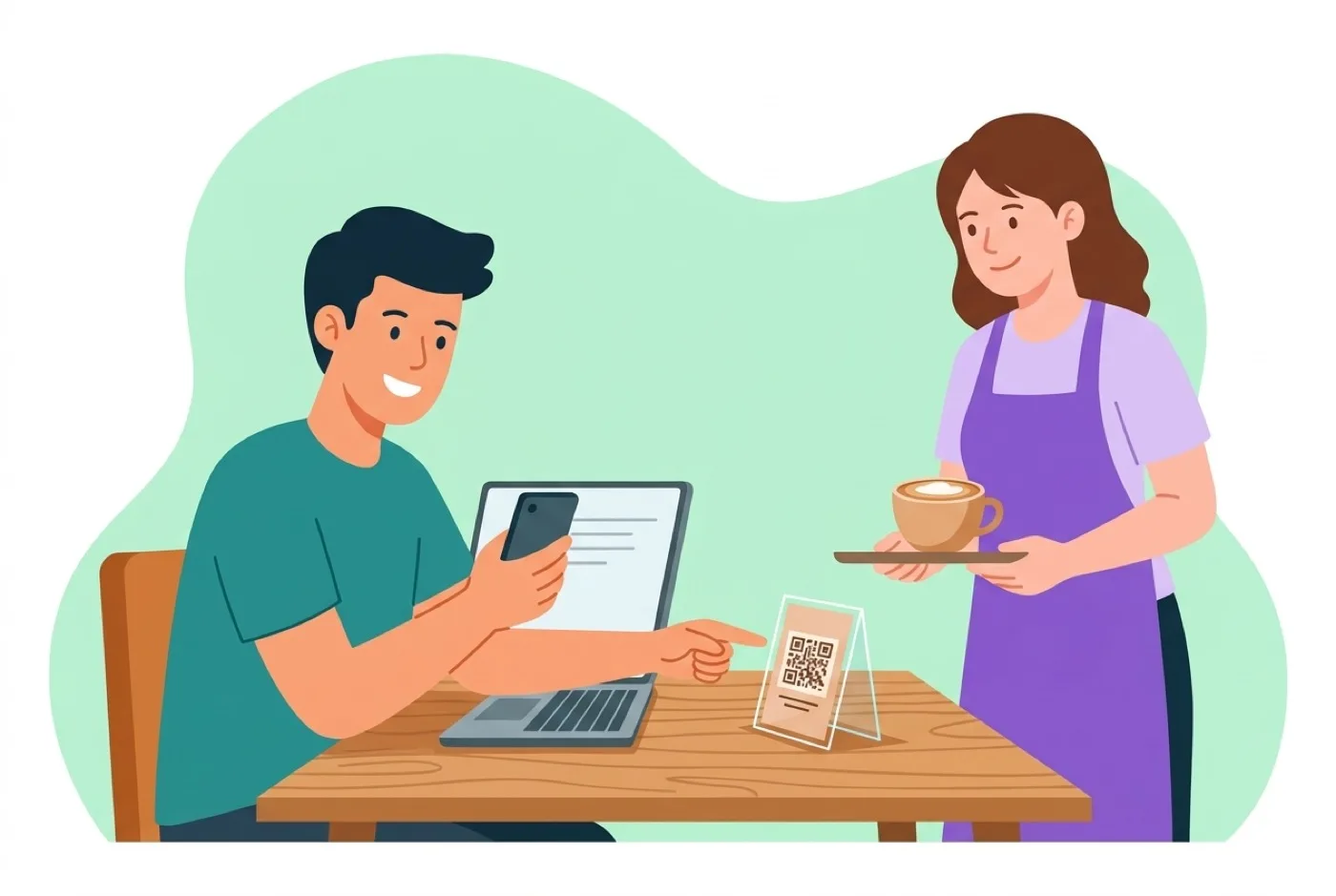
Dar Wi-Fi para clientes con QR es la forma más cómoda de compartir la red de tu local: en lugar de dictar la contraseña letra a letra o tenerla escrita en una pizarra, el cliente escanea un código y la tiene en su móvil. En QRplus hay dos maneras de hacerlo, las dos con QRplus PRO: un botón de Wi-Fi dentro de la página de tu QR y un QR directo que conecta a la red al escanearlo.
Por qué compartir el Wi-Fi con un QR
- Se acabó dictar la contraseña. Ni mayúsculas, ni «la o es un cero», ni repetirla diez veces en hora punta.
- Puedes poner una contraseña larga y segura sin que sea un problema para nadie: no hay que teclearla.
- Ahorras tiempo al personal, que no tiene que parar para atender la misma pregunta.
- El cliente ve tu página. Si el Wi-Fi va como un botón de tu QR, quien lo busca se encuentra también tu carta, tus redes o el botón de reseñas.
Le conviene a cualquier sitio donde la gente espera o se queda un rato: una cafetería, un bar, un hotel o un apartamento turístico, una peluquería, una sala de espera o un espacio de trabajo compartido.
Dos formas de hacerlo en QRplus
El botón «Wi-Fi» en tu página
En tu página sale un botón con el nombre de tu red. Al pulsarlo en el móvil se abre una ventana con el nombre de la red y la contraseña a la vista, y un botón «Copiar contraseña» para pegarla en los ajustes de Wi-Fi sin teclearla. Si la página se abre en un ordenador, la ventana enseña además un código para unirse a la red con la cámara del móvil.
El QR directo de Wi-Fi
Es un código aparte que lleva los datos de la red dentro. Al escanearlo, conecta al Wi-Fi sin abrir tu página y sin necesitar internet, que es justo lo que le falta a quien todavía no está conectado. Tiene dos contrapartidas: no cuenta visitas y, si cambias la contraseña, hay que volver a imprimirlo.
Cómo activarlo en QRplus paso a paso
El botón de Wi-Fi en tu página
- Entra en tu cuenta, abre «Mis QR» y elige tu QR.
- En el editor, entra en «Contenido» y abre la pestaña «Otros».
- Pulsa «Añadir» en «Wi-Fi para clientes».
- Escribe el nombre de la red (SSID), tal como aparece en la lista de redes del móvil.
- Escribe la contraseña.
- Elige la seguridad de tu red: «WPA/WPA2», «WEP» o «Abierta».
- Pulsa «Guardar». El botón aparece en la vista previa y puedes arrastrarlo al sitio que prefieras.
El QR directo de Wi-Fi
- En el editor de tu QR, entra en «Mi QR» y abre «QR directos».
- Activa «QR directos (sin internet)» y elige el tipo «Wi-Fi».
- Escribe el nombre de la red, la contraseña y la seguridad. Son los mismos datos del botón de tu página: si ya los pusiste allí, aparecen aquí.
- Descarga el QR directo e imprímelo.
¿En qué plan está?
El Wi-Fi para clientes es de QRplus PRO y también está en QRplus VIP; en el plan gratuito no está incluido. Lo mismo ocurre con los QR directos de Wi-Fi y de contacto. Puedes probar QRplus PRO gratis durante unos días antes de decidirte; las condiciones y lo que incluye cada plan están en las tarifas de la web.
¿Cuál de los dos me conviene?
- El botón en tu página, si cambias la contraseña de vez en cuando o quieres que el cliente vea también tu carta y tus enlaces. Cambias la clave en el editor y el QR impreso sigue valiendo.
- El QR directo, si lo único que quieres es que se conecten y la contraseña no va a cambiar: en la mesa, en la recepción o en la carpeta de bienvenida de un apartamento.
- Los dos, si quieres cubrir todos los casos: el directo en un cartel de «Wi-Fi» y el de tu página en la mesa, con todo lo demás.
Consejos y dudas frecuentes
¿Qué pasa si cambio la contraseña del router?
En el botón de tu página, la cambias en el bloque, guardas y listo: el QR no cambia. El QR directo, en cambio, lleva la contraseña dentro, así que tendrás que descargarlo e imprimirlo otra vez.
¿Es buena idea dar la red del negocio?
Si tu router lo permite, lo habitual es crear una red de invitados solo para clientes y compartir esa, separada de la que usas para el datáfono o los ordenadores del local.
¿Dónde pongo el QR?
Donde el cliente lo vea sentado: en la mesa, junto a la caja, en la carta o en la sala de espera. Añade una palabra que lo explique, como «Wi-Fi», para que se sepa de un vistazo para qué sirve.
¿Puedo mostrar el botón solo a ciertas horas?
Como cualquier botón de tu página, el de Wi-Fi se puede ocultar sin borrarlo y mostrar de forma planificada: entre dos fechas con QRplus PRO y por días y horas con QRplus VIP.