Noticias · Guías ·
Cómo poner un vídeo de fondo en tu página de enlaces
En QRplus puedes poner un vídeo en bucle y sin sonido detrás de la página de tu QR, subiéndolo o con un enlace de YouTube o Vimeo, y ajustar su opacidad.
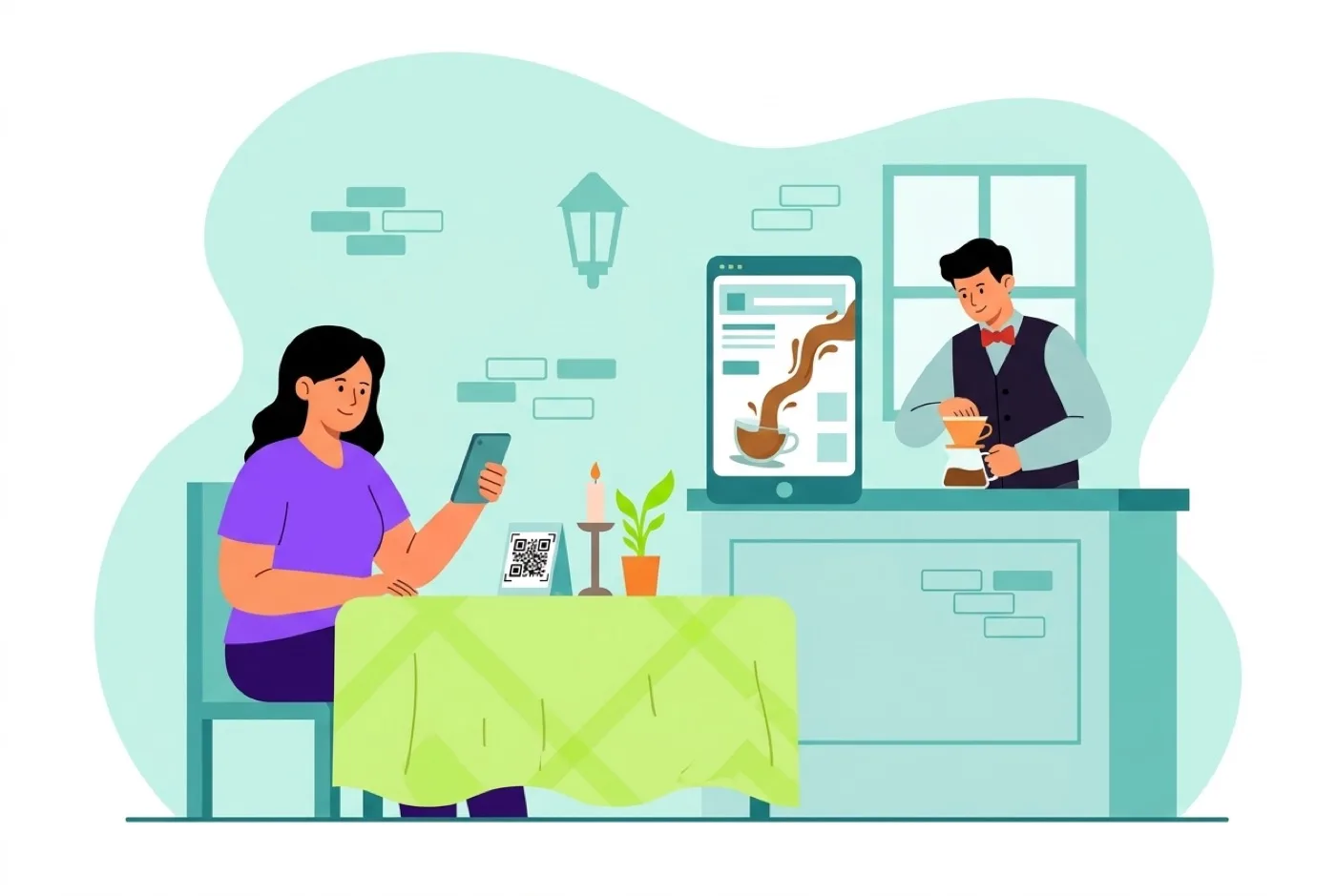
Para poner un vídeo de fondo en tu página de enlaces con QRplus, entra en el editor de tu QR, abre «Diseño», pestaña «Fondo», y activa «Video de fondo»: puedes subir un vídeo corto o pegar un enlace de YouTube o Vimeo. El vídeo se reproduce en bucle y sin sonido detrás de tu nombre y tus botones, y tú decides cuánto se nota con su opacidad.
Cuándo merece la pena un vídeo de fondo
Un fondo en movimiento enseña en dos segundos lo que una foto no llega a contar: cómo es tu local, cómo trabajas o qué ambiente hay. Funciona bien cuando lo que vendes entra por los ojos.
- Una cafetería o un restaurante: el café cayendo en la taza, la cocina en marcha, la terraza al atardecer.
- Una peluquería o un estudio de tatuajes: un plano corto del trabajo en curso.
- Un gimnasio o una escuela de baile: unos segundos de una clase.
- Un músico o un creador de contenido: un fragmento de un directo o de su último vídeo.
- Un alojamiento rural: las vistas desde la casa.
No conviene cuando tu página es sobre todo práctica y con mucho texto, como una carta larga o un listado de documentos: ahí un fondo liso se lee mejor.
Cómo poner el vídeo de fondo en QRplus paso a paso
- Entra en tu cuenta, abre «Mis QR» y entra en el editor de tu QR.
- Abre «Diseño» y elige la pestaña «Fondo».
- Activa «Video de fondo».
- Pulsa «Subir vídeo» y elige un archivo MP4 o WebM de hasta 20 MB. Si prefieres no subirlo, pega la dirección de un vídeo de YouTube o de Vimeo en el campo del enlace.
- Ajusta la opacidad del vídeo de fondo hasta que tus botones y tu nombre se lean sin esfuerzo.
- Mira el resultado en la vista previa del móvil y guarda.
Si subes un vídeo, ese es el que se usa: mientras haya un archivo subido, el campo del enlace no aparece. Para volver a usar un enlace, quita primero el archivo. Y si el enlace que pegas no es de YouTube ni de Vimeo, el editor te avisa de que no lo reconoce.
Con capa central
Si en la misma pestaña tienes activada la «Capa central» (una columna de color sobre el fondo), puedes elegir dónde va el vídeo: en «Toda la página», detrás de todo y también alrededor de la columna en ordenador, o «Solo la capa central», dentro de la columna y bajo su color.
Cómo se ve y qué pasa con conexiones lentas
El vídeo se reproduce siempre sin sonido y en bucle: nadie se va a llevar un susto al escanear tu QR en un sitio silencioso. Si quieres que se oiga algo, no es el sitio; para eso está el bloque de vídeo de «Contenido», que el visitante reproduce cuando quiere.
En conexiones lentas se ve el color de fondo que tengas elegido mientras el vídeo no llega, así que elige también un color que combine. Además, la página no descarga el vídeo hasta que hace falta y, si el visitante tiene activada en su móvil la opción de reducir el movimiento, no se reproduce solo.
¿En qué plan está el vídeo de fondo?
El vídeo de fondo está incluido desde QRplus PRO y también en QRplus VIP. Con el plan gratuito puedes usar colores y fotos de fondo, y verás la opción del vídeo con la etiqueta del plan. Lo que incluye cada plan está en las tarifas.
Consejos para que quede bien
- Corto y sin cortes bruscos. Como se repite en bucle, unos pocos segundos bastan. Si el final se parece al principio, el salto no se nota.
- Grabado en vertical. Casi todo el mundo abrirá tu página en el móvil.
- Sin texto dentro del vídeo. Tus botones van encima y se pisarían.
- Poco movimiento. Un plano tranquilo acompaña; uno muy agitado distrae de los enlaces.
- Baja la opacidad si cuesta leer. El fondo está para ambientar; lo importante sigue siendo lo que el visitante puede pulsar.
- Cuanto menos pese, mejor. El límite son 20 MB, pero un archivo ligero carga antes con datos móviles.
¿Tengo que cambiar el QR si cambio el vídeo?
No. El QR abre siempre la misma página. Puedes cambiar el vídeo por temporadas, quitarlo o volver a una foto cuando quieras, y el código impreso sigue valiendo.
¿Puedo ponerlo solo unos días?
El fondo no se programa por fechas, pero cambiarlo es cuestión de un minuto: apaga «Video de fondo» y la página vuelve al fondo que tenías debajo.