Noticias · Guías ·
Un código QR por mesa o por flyer para saber cuál funciona
Con las variantes del QR tienes un código distinto para cada mesa, escaparate o flyer: todos abren la misma página y cada uno tiene sus estadísticas.
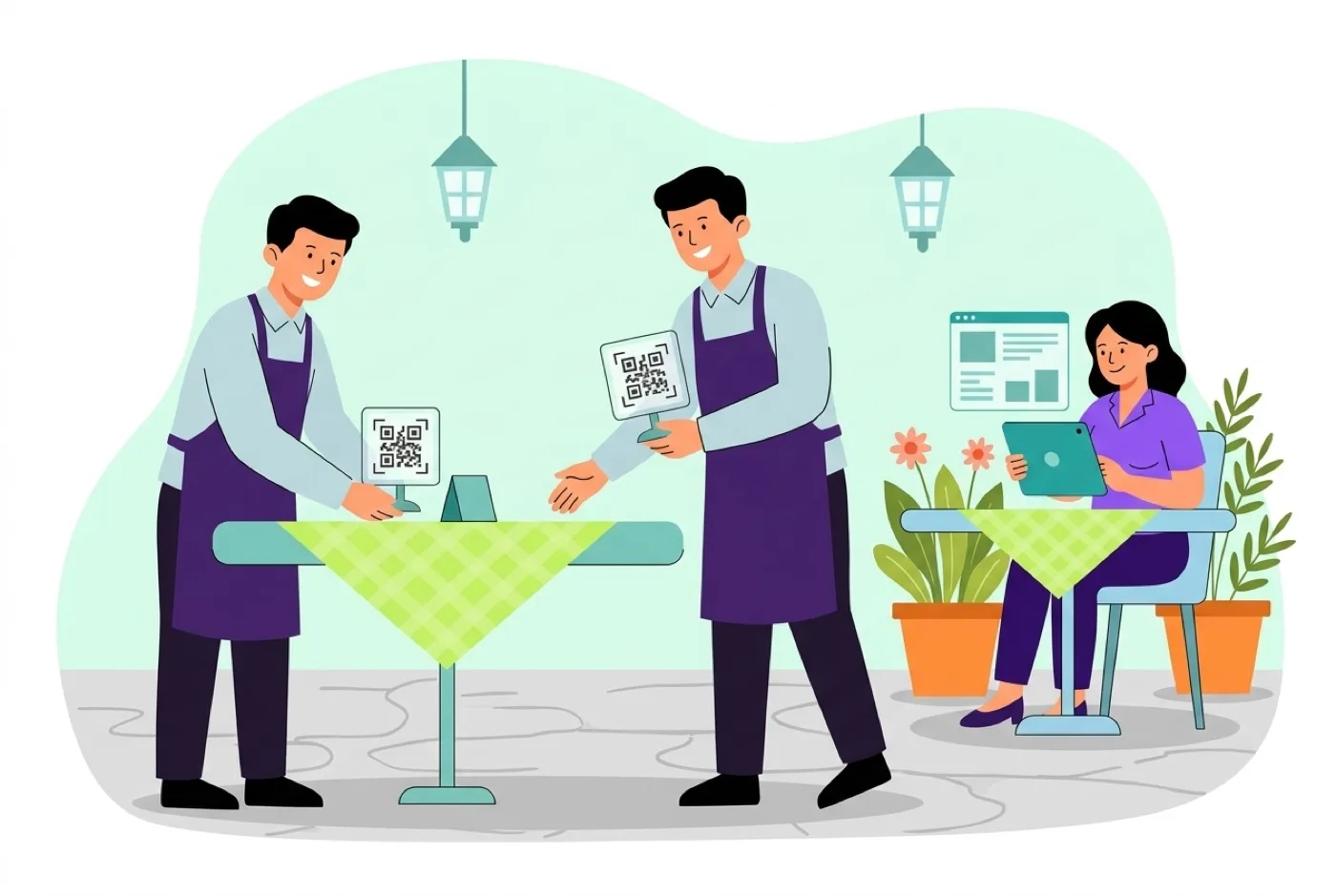
Para tener un código QR por mesa, por escaparate o por flyer y saber desde dónde te escanean, en QRplus se usan las variantes del QR: cada variante es un código distinto que abre la misma página y tiene sus estadísticas por separado. Se incluyen en QRplus VIP sin coste añadido, porque todas abren la misma página.
Qué es una variante del QR
Normalmente imprimes el mismo código en todas partes y, cuando miras las estadísticas, ves el total de escaneos, pero no cuáles vienen de la terraza y cuáles del folleto. Una variante resuelve eso: es un QR propio para cada punto en el que lo colocas.
- Todas las variantes abren la misma página. Si cambias algo, cambia en todas.
- Cada variante tiene su propio código, con el mismo diseño.
- Cada una cuenta sus visitas por separado.
No es lo mismo que crear varios QR. Varios QR son varias páginas, cada una con su contenido y su plan. Las variantes son una sola página con varias puertas de entrada.
Para qué sirve y cuándo conviene
- Un restaurante con un código en cada mesa: ves qué zonas escanean más la carta.
- Una tienda con un QR en el escaparate, otro en el mostrador y otro en las bolsas: sabes cuál trae más visitas.
- Un negocio que reparte flyers en dos barrios: una variante por barrio te dice dónde ha funcionado el reparto.
- Un creador que pone su QR en las tarjetas, en un cartel de un evento y en el packaging de sus envíos.
- Una feria: una variante para el stand y otra para el catálogo impreso.
Si solo vas a poner el QR en un sitio, no las necesitas. Empiezan a ser útiles en cuanto dudas entre dos soportes y quieres decidir con datos dónde merece la pena imprimir.
Cómo crear variantes paso a paso
- Entra en tu cuenta, abre «Mis QR» y pulsa «Editar» en tu QR.
- En el editor, entra en «Mi QR». En la pestaña «Diseño», debajo del código, está la tarjeta «Variantes del QR»: actívala.
- Pulsa «Añadir variante». Se crea una nueva con un nombre como «Mesa 1»; cada vez que pulsas se añade la siguiente.
- Cambia el nombre de cada una por el del punto donde va a estar: «Mesa 12», «Escaparate», «Flyer mercado». Admite hasta 40 caracteres.
- Descarga el código de cada variante desde su fila, en PNG, SVG o PDF. El archivo lleva el nombre de la variante, para que no los confundas.
- Imprime cada uno y colócalo en su sitio. Fíjate bien en cuál pones dónde: de eso depende que los datos sean ciertos.
Encima de la vista previa aparecen unas pestañas con el nombre de cada variante, para ver el código de cada una. La primera es la variante general, la de tu QR principal: no se puede eliminar y es la que ya tenías. Los códigos que hubieras impreso antes siguen funcionando.
Dónde ves los escaneos de cada variante
En el editor, abre «Estadísticas». En «Visitas» encontrarás la tarjeta «Por variante del QR», con una fila por cada variante. Desde ahí también tienes el botón «Añadir variantes», que te lleva de vuelta a «Mi QR».
Con esos datos puedes hacerte preguntas concretas:
- ¿Se escanea más el QR de la puerta o el del mostrador?
- ¿Qué mesas no escanean nunca? Quizá el soporte no se ve o está mal colocado.
- ¿Trajo visitas el reparto de flyers de esta semana?
Las estadísticas de QRplus no usan cookies ni guardan datos personales de quien escanea.
En qué plan está
Las variantes del QR son de QRplus VIP. No están en el plan gratuito ni en QRplus PRO. Van incluidas en el plan: no se pagan aparte ni cuentan como un QR más, sean dos o cincuenta. Si tu QR no es VIP, la tarjeta aparece con candado y, al intentar activarla, te ofrece pasar a ese plan. Los detalles están en las tarifas de la web.
Consejos y dudas frecuentes
- ¿Puedo cambiar el contenido solo en una variante? No. Todas abren la misma página. Si necesitas contenido distinto por local, crea otro QR.
- ¿Qué pasa si elimino una variante? Se quita de la lista. Hazlo solo con las que ya no tengas impresas.
- ¿Y si apago las variantes? Al desactivar la tarjeta, la vista previa vuelve al QR general y las variantes se conservan para cuando las vuelvas a activar.
- ¿Tienen todas el mismo diseño? Sí: los colores, el logo y el marco del QR son los mismos para todas.
- Ponles nombres claros. «Mesa 7» o «Barra» se entienden dentro de seis meses; «Variante 3», no.
- Añade el nombre al soporte. Si imprimes el número de mesa junto al código, es más difícil colocar cada uno en el sitio equivocado.
Un buen punto de partida: crea tres o cuatro variantes para los sitios donde ya tienes el QR, déjalas un mes y mira las estadísticas antes de encargar más material impreso.