Noticias · Guías ·
Tienda online en un código QR: cómo vender desde tu QR
Con QRplus VIP tu código QR abre una tienda online con tus productos, su foto y su precio: el cliente escanea, elige y compra sin salir de tu página.
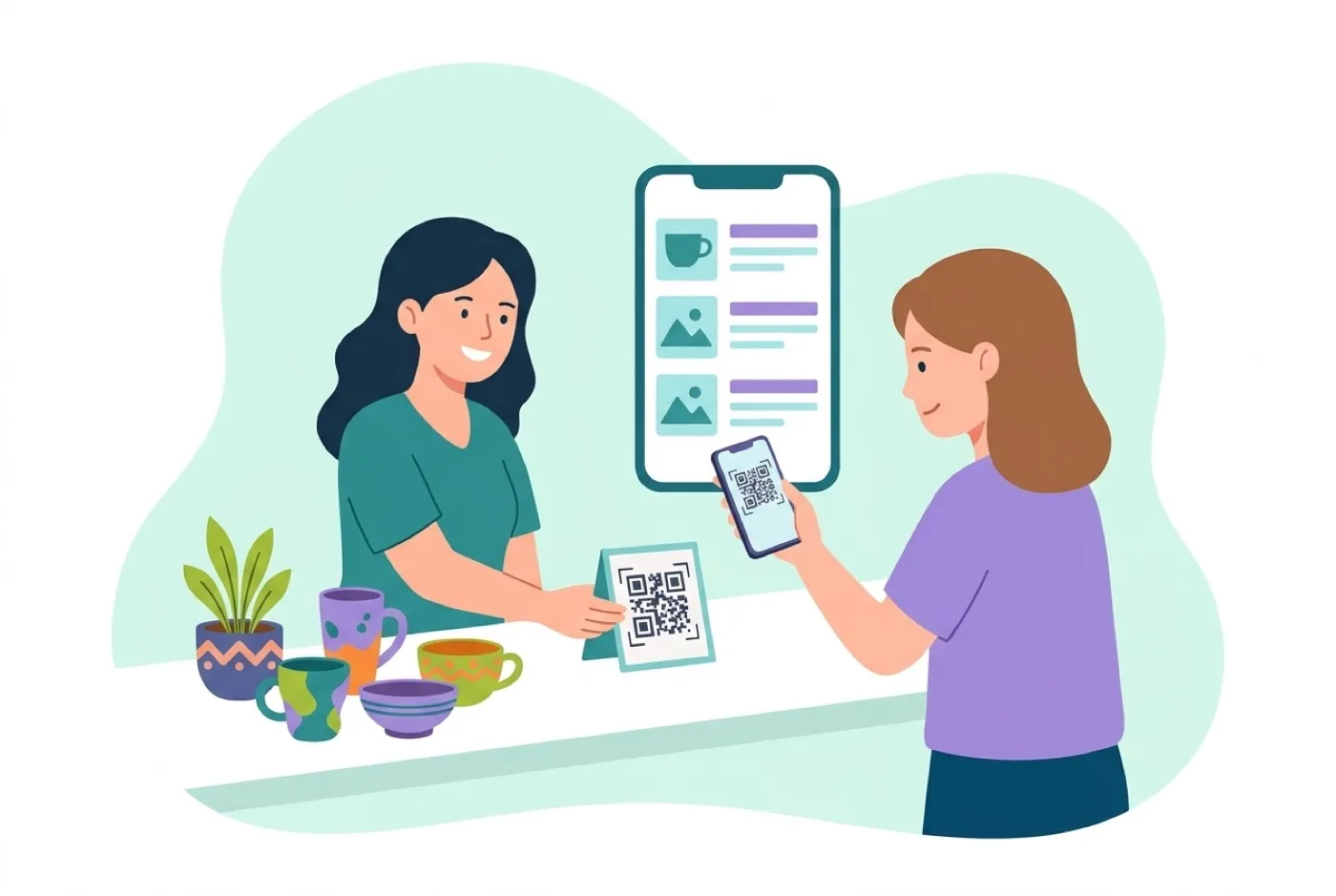
Sí, se puede tener una tienda online en un código QR: el QR abre una página tuya y, dentro de ella, una pestaña «Tienda» con tus productos, su foto y su precio, para que quien escanea compre en el momento. Con QRplus la montas desde el editor de tu página, sin programar y sin una web aparte, y puedes vender tus propios productos o enlazar los que ya tienes en otra tienda. Si mañana cambias un precio o añades un producto, el QR impreso sigue siendo el mismo.
Para qué sirve una tienda dentro de tu QR
Un QR está donde está tu cliente: en el mostrador, en el escaparate, en una etiqueta, en el paquete que envías o en tu perfil de redes. Si ese QR lleva a una tienda, la persona pasa de la curiosidad a la compra sin buscarte en Google ni teclear una dirección. Suele encajar bien en casos como estos:
- Un taller o una tienda pequeña que quiere vender sus piezas también cuando está cerrado: el QR del escaparate hace de dependiente.
- Un creador de contenido que vende una guía, unas plantillas o un curso grabado y quiere un único enlace para todo.
- Una peluquería o un centro de estética que cobra por adelantado un servicio o un bono.
- Un puesto en un mercadillo o una feria: quien no lleva efectivo o quiere pensárselo escanea y compra después.
La tienda convive con el resto de tu página. Arriba sigue tu cabecera con tu nombre y tu logo, y debajo aparecen las pestañas «Enlaces» y «Tienda», de modo que tus enlaces, tu contacto y tus redes no desaparecen.
Qué puedes vender
Al añadir un producto eliges entre dos caminos. El primero es «Producto que vendo aquí»: se compra dentro de tu página y puede ser un producto físico, un producto digital (un archivo que el comprador descarga después de pagar) o un servicio. El segundo es «Producto de otra tienda»: pegas la dirección del producto en su tienda, pulsas «Leer datos» y se rellenan solos el nombre, la foto y el precio; el botón lleva al comprador a esa tienda.
Cada producto lleva su nombre, una descripción, su foto y su precio. Puedes ordenarlos arrastrando, agruparlos en categorías (cada categoría es una pestaña arriba de tu tienda) y ocultar uno sin borrarlo cuando se agota.
Cómo crear tu tienda online en QRplus paso a paso
- Entra en tu cuenta, abre «Mis QR» y elige el QR en el que quieres la tienda (o crea uno nuevo).
- En el editor, ve a «Contenido» y abre el grupo «Tienda».
- Pulsa «Añadir producto» y elige «Producto que vendo aquí» o «Producto de otra tienda».
- Escribe el nombre, la descripción y el precio, y sube una foto. Al subirla la encuadras en un cuadrado para que todas se vean igual.
- Si el producto se envía a domicilio, deja activado «El producto se envía a domicilio»; si es una recogida en tienda o una entrega en mano, desactívalo y no se pedirá la dirección.
- En «Ajustes» › «Tienda» elige la moneda, las tarifas de envío por país y escribe la entrega, las devoluciones y la garantía. Vale para todos los productos de ese QR.
- Guarda. El producto pasa a «Esperando aprobación» y, cuando lo revisamos, sale en tu página.
El alta de vendedor y la revisión de los productos
Para vender con cobro por tarjeta hay un alta de vendedor, que está en «Ajustes» › «Tienda»: es para autónomos y sociedades de España, que se identifican con sus datos y aceptan las condiciones. El cobro con tarjeta se hace con Stripe, con una cuenta que es tuya: el comprador te paga a ti. Además, cada producto que vendes en tu página se revisa antes de publicarse, y vuelve a revisión si cambias lo que ve el comprador. En el panel lo sigues por pestañas: «Aprobados», «Esperando aprobación», «Ocultos» y «Rechazados».
Si solo enlazas productos de otra tienda no necesitas el alta de vendedor. Las condiciones de venta están en «Pagos y comisiones» de la web.
Cómo compra el cliente
Quien escanea tu QR ve tus productos con su foto. Al tocar una foto se abre el producto a pantalla completa, con su nombre, su precio y el botón de comprar, y puede pasar de un producto a otro deslizando. Si el producto se envía, la compra va en dos pasos: primero la entrega (nombre, dirección y país, que fija el envío) y después el pago. Antes de pagar ve un resumen con lo que compra, a quién se lo compra y las condiciones de entrega y devolución.
Después de pagar, el pedido se abre sobre tu página y el comprador recibe un correo con el enlace a su pedido. Tú ves cada venta en «Ventas», dentro de tu cuenta, y desde ahí marcas los pasos del pedido.
En qué plan está la tienda online
La tienda online es parte de QRplus VIP. Con ese plan tienes también la importación de productos, los códigos de descuento y el pago por Bizum, transferencia o en el local. Lo que cuesta cada plan está en las tarifas de la web.
Consejos antes de publicar tu tienda
- Empieza con pocos productos y buenas fotos: en el móvil, la foto es lo primero que se mira.
- Escribe la entrega y las devoluciones con frases cortas y concretas; es lo que el comprador lee antes de pagar.
- Usa categorías solo si tienes productos suficientes: con dos o más categorías con productos, tu tienda enseña una barra arriba para saltar de una a otra.
- Haz tú una compra de prueba desde el móvil para ver el camino completo que seguirá tu cliente.