Noticias · Guías ·
Sistema de suscriptores con QR: consigue los emails de tus clientes
Con el sistema de suscriptores de QRplus, quien visita la página de tu QR deja su email para recibir tus novedades y tú ves y descargas la lista.
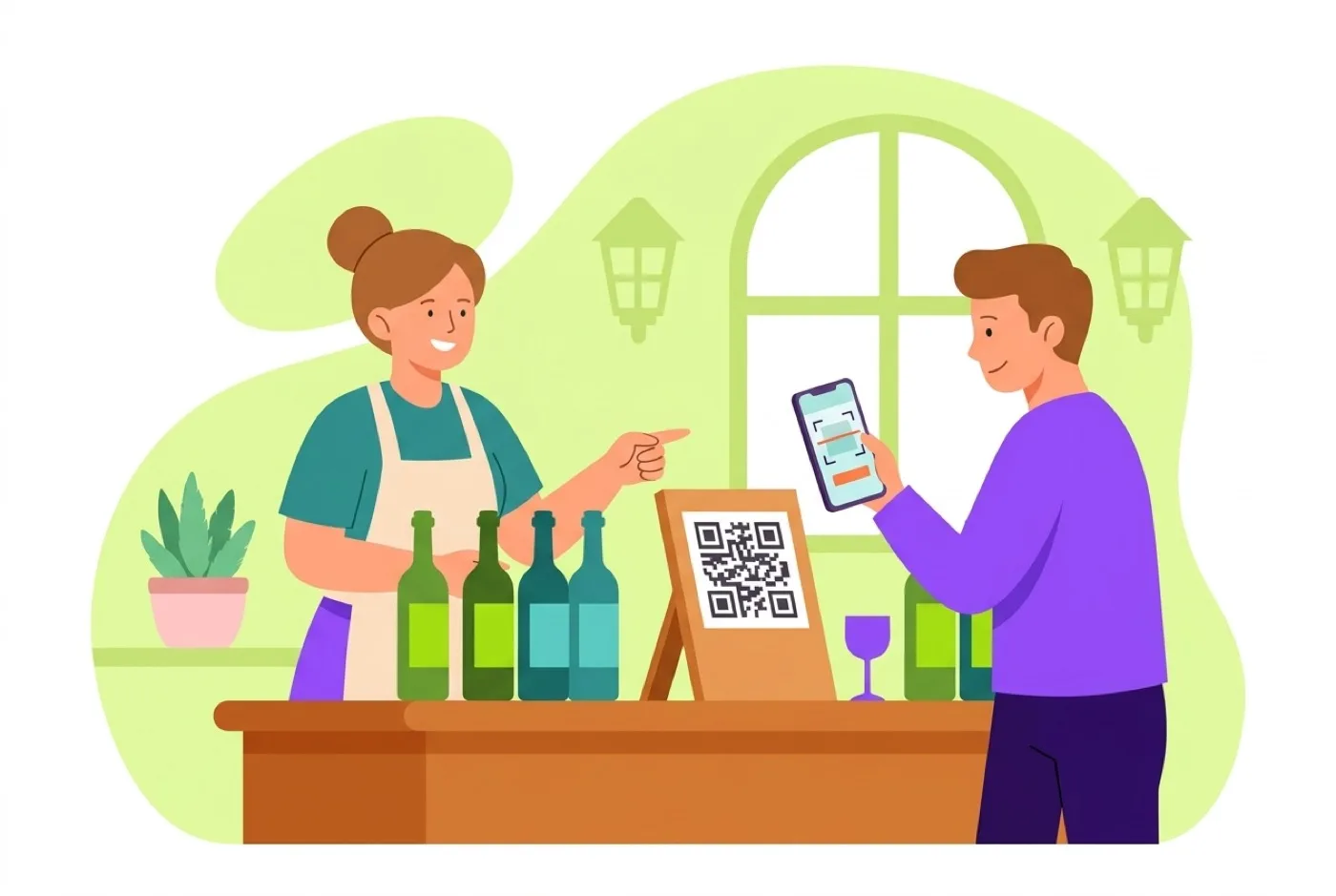
Un sistema de suscriptores con QR sirve para que quien escanea tu código pueda dejarte su email y recibir tus novedades: la carta nueva, las rebajas, el próximo evento. En QRplus, las personas se apuntan en la propia página de tu QR y tú las ves, las buscas y las descargas en «Suscriptores» de tu cuenta. Es una función de QRplus PRO.
Para qué sirve tener tu propia lista de emails
Los seguidores de una red social dependen de esa red; una lista de emails es tuya y te la puedes llevar a la herramienta que quieras. Para un negocio pequeño tiene usos muy concretos:
- Un restaurante avisa del menú de temporada o de una cena especial.
- Una tienda anuncia las rebajas o la llegada de producto nuevo a quien ya ha pasado por allí.
- Una peluquería o un centro de estética recuerda sus promociones del mes.
- Un creador avisa de un lanzamiento sin depender de que su publicación llegue a todo el mundo.
El QR es la puerta de entrada: está en la mesa, en el escaparate o en la bolsa, justo en el momento en que el cliente está contento contigo.
Las dos formas de apuntarse en tu página
Un botón de suscripción
Es el bloque «Captación de emails» con la opción «Suscriptores de QRplus». En tu página sale un botón con el texto que elijas; al pulsarlo se abre una ventana, sin salir de tu página, con el nombre (opcional), el email y la casilla para aceptar tu política de privacidad. La persona pulsa «Apuntarme» y queda en tu lista.
Una casilla en el chat
Si usas el chat de la página, puedes activar «Ofrecer tus novedades»: quien te escribe ve una casilla para recibir tus novedades en su email y, si la marca, pasa a tus Suscriptores. Es una forma natural de ir sumando gente que ya ha hablado contigo.
Cómo activarlo en QRplus paso a paso
Antes de nada, escribe tu política de privacidad: sin ella, el formulario de suscripción no se ve en tu página.
- Entra en tu cuenta, abre «Mis QR» y elige tu QR.
- En el editor, entra en «Ajustes», pestaña «General», y rellena «Política de privacidad»: quién eres (nombre o empresa y un email de contacto), para qué usas los datos, cuánto tiempo los guardas y cómo pueden pedir que los borres.
- Entra en «Contenido», abre la pestaña «Otros» y pulsa «Añadir» en «Captación de emails».
- Elige «Suscriptores de QRplus».
- Escribe el texto del botón (por ejemplo, «Recibe nuestras novedades») y, si quieres, un texto para encima del formulario.
- Pulsa «Guardar». El botón aparece en la vista previa y puedes arrastrarlo donde prefieras.
Para la casilla del chat: en «Contenido», pestaña «Contacto», abre «Chat de la página» y activa «Ofrecer tus novedades».
Si todavía no has escrito la política, el editor te lo recuerda con un aviso y un botón «Ir a Ajustes», y el bloque se ve atenuado hasta que la añadas.
Dónde ves y descargas tus suscriptores
En el menú de tu cuenta, entra en «Extras» y abre «Suscriptores». Verás una tabla con el email, el nombre y la fecha de cada persona, y además:
- El filtro por QR, si tienes varios, para ver los de cada uno.
- El buscador, por email o por nombre.
- «Descargar», en Excel o en CSV, para llevar la lista a Mailchimp, Brevo o la herramienta con la que envíes tus correos.
- Quitar a una persona de la lista cuando te lo pida.
¿En qué plan está?
El sistema de suscriptores es de QRplus PRO y también está en QRplus VIP; no está en el plan gratuito. Si tu QR no tiene el plan, al elegir «Suscriptores de QRplus» el editor te propone pasar a PRO. Dentro del mismo bloque hay otra opción, «Tu plataforma de emails», que en lugar de guardar los emails en QRplus pone un botón al formulario de alta que ya tengas en Mailchimp, Brevo, MailerLite u otra plataforma. Para saber qué incluye cada plan, consulta las tarifas de la web.
Consejos y dudas frecuentes
¿Por qué me pide una política de privacidad?
Porque vas a recoger datos de personas, y tienen que poder leer quién los recoge y para qué antes de dártelos. En el formulario, la política se abre al pulsar «política de privacidad», y la persona tiene que aceptarla para apuntarse. Si no sabes qué poner, consúltalo con tu gestoría o tu asesor.
¿QRplus guarda los emails o tengo que tener otra herramienta?
Con «Suscriptores de QRplus», la lista se guarda en tu cuenta y la descargas cuando quieras. Para enviar los correos, la llevas a tu herramienta de emails.
¿Cómo consigo que la gente se apunte?
Di en el botón qué van a recibir: «Te avisamos de las rebajas» convence más que «Suscríbete». Coloca el botón arriba si es tu objetivo principal, y cuenta en el texto de encima del formulario cada cuánto escribirás.
¿Y si alguien quiere darse de baja?
Lo quitas de la lista en «Suscriptores» y, si ya la habías exportado, también en tu herramienta de envíos. Explica en tu política de privacidad cómo pueden pedírtelo.