Noticias · Guías ·
Sistema de reservas con código QR para tu negocio
Con QRplus tus clientes reservan mesa o piden cita desde la página de tu QR, con tu horario y tu aforo, y tú confirmas o cancelas cada reserva desde tu cuenta.
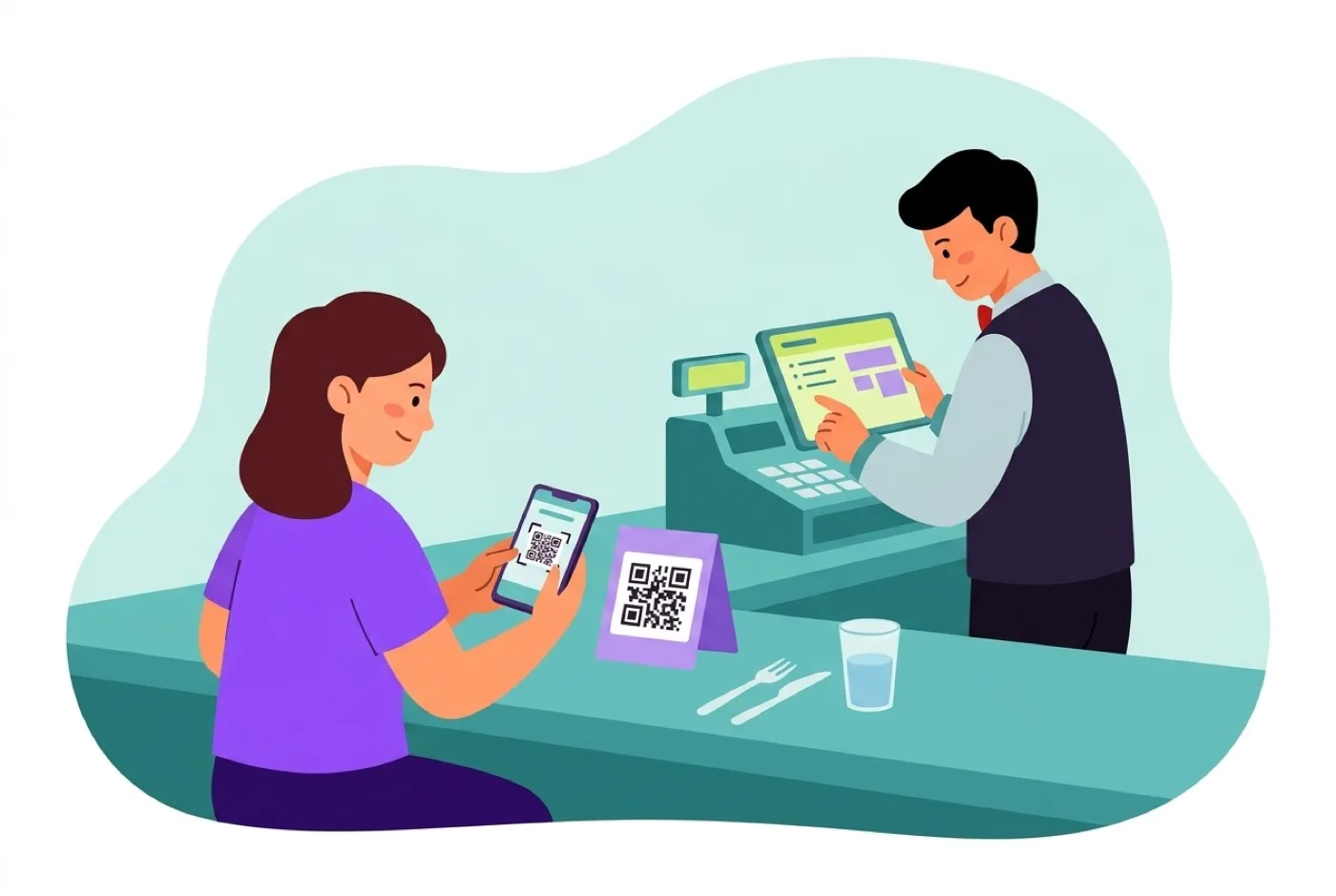
Un sistema de reservas con código QR es un QR que, al escanearlo, abre una página donde el cliente elige día y hora y deja sus datos, sin llamar ni escribir. Con QRplus esa página es la de tu propio QR: añades el bloque «Reservas», pones tu horario y tu aforo, y cada reserva te llega a tu cuenta para confirmarla o cancelarla. El mismo código que ya tienes en la puerta, en la mesa o en la tarjeta sirve para reservar, y puedes cambiar las condiciones cuando quieras sin reimprimirlo.
Para qué sirve reservar desde el QR
El teléfono suena cuando más trabajo hay. Un bar en hora punta, una peluquería con las manos ocupadas o un fisioterapeuta en mitad de una sesión pierden reservas solo porque nadie puede cogerlo. Con las reservas en la página del QR, el cliente lo hace solo y a cualquier hora, y tú las revisas cuando puedes.
Encaja especialmente bien en estos casos:
- Restaurantes y bares: reserva de mesa indicando cuántas personas van.
- Peluquerías, barberías y centros de estética: cita para un servicio concreto, cada uno con su duración.
- Consultas y talleres: fisioterapia, tatuajes, clases particulares, revisiones.
- Negocios que ya usan otra agenda: si trabajas con Calendly, TheFork, Booksy o las páginas de citas de Google Calendar, el botón puede llevar directamente allí.
Dos maneras de reservar: tu agenda o las reservas de QRplus
Al abrir el bloque «Reservas» eliges cómo quieres que funcione:
- «Tu agenda en otra web»: un botón que abre el enlace público de la agenda que ya usas. No cambia nada en tu forma de trabajar; solo pones la puerta de entrada en tu QR.
- «Reservas de QRplus»: el cliente elige día y hora sin salir de tu página, con el horario y el aforo que tú pongas, y las reservas se gestionan en tu cuenta.
Con las reservas de QRplus puedes ofrecer dos cosas distintas: mesa, donde el cliente indica los comensales, o cita, donde elige uno de tus servicios (por ejemplo «Corte» de 30 minutos o «Color» de 90). Cada servicio tiene su nombre y sus minutos.
Cómo activar las reservas en QRplus paso a paso
- Entra en tu cuenta, abre «Mis QR» y entra en el editor del QR donde quieres las reservas.
- Ve a «Contenido», pestaña «Otros», y abre «Reservas».
- Elige «Reservas de QRplus» (o «Tu agenda en otra web» y pega el enlace a tu agenda).
- Escribe el texto del botón y, si quieres, un texto que se verá encima de la reserva.
- En «Qué se reserva», elige «Mesa (con comensales)» o «Cita (con un servicio)». Si es cita, pulsa «+ Añadir servicio» y pon a cada uno su nombre y sus minutos.
- Abre «Horario de reservas» y marca los días y las franjas en que se puede reservar. Una reserva tiene que acabar dentro de su franja.
- Ajusta los números: cada cuántos minutos empieza una hora («Una hora cada»), la duración de la mesa, cuántos comensales o citas caben a la vez, el máximo de personas por reserva, la antelación mínima en horas y con cuántos días de antelación se puede reservar.
- Añade en «Días cerrados» los festivos o las vacaciones con «Cerrar ese día».
- Decide si quieres «Confirmación automática» y si quieres «Pedir el teléfono» además del nombre y el email, que se piden siempre.
- Guarda. Debajo de los ajustes verás un ejemplo de las horas que se ofrecerán un día concreto, para comprobar que es lo que esperas.
Un detalle importante: quien reserva te deja sus datos, así que las reservas de QRplus no se ven en tu página hasta que escribas tu política de privacidad en «Ajustes», pestaña «General». El propio editor te lo avisa y te lleva allí.
Qué ve el cliente y dónde gestionas las reservas
El cliente pulsa el botón de tu página y se abre una ventana sobre ella: elige las personas o el servicio, el día y una de las horas libres, escribe su nombre y su email (y el teléfono, si lo pides), puede añadir una nota y acepta tu política de privacidad. Si una hora ya está llena, no se ofrece.
Con la confirmación automática, la reserva queda confirmada al momento y el cliente recibe un email con los detalles y un enlace para cancelarla. Sin ella, la reserva queda pendiente y le llega el email cuando tú la confirmas.
Todas las reservas están en tu cuenta, en «Extras», apartado «Reservas». Desde ahí puedes:
- Buscar una reserva y filtrar por estado.
- Confirmar o cancelar cada una.
- Escribir al cliente por email con un clic.
- Descargar el listado.
¿En qué plan está el sistema de reservas?
El sistema de reservas propio, con horario, aforo y gestión en tu cuenta, está incluido desde QRplus PRO y también en QRplus VIP. Con el plan gratuito puedes tener el botón que lleva a tu agenda de otra web. Las condiciones de cada plan están en las tarifas de la web.
Consejos para que funcione desde el primer día
- Empieza con margen. Pon un aforo algo menor del real las primeras semanas, hasta ver cómo llegan las reservas.
- Usa la antelación mínima. Si necesitas un par de horas para organizarte, ponlas: así nadie reserva para dentro de diez minutos.
- Confirma a mano si lo necesitas. Si prefieres revisar cada reserva, deja apagada la confirmación automática.
- Cierra los días sueltos. Festivos y vacaciones se añaden uno a uno y se pueden volver a abrir.
- Di dónde está. Un «Reserva escaneando este código» junto al QR de la puerta o de la carta ayuda más que el QR solo.