Noticias · Guías ·
QR para guardar tu contacto en el móvil (vCard): cómo se hace
Con un QR vCard, quien lo escanea guarda tu ficha de contacto en la agenda del móvil con un toque: nombre, foto, teléfono, email y dirección.
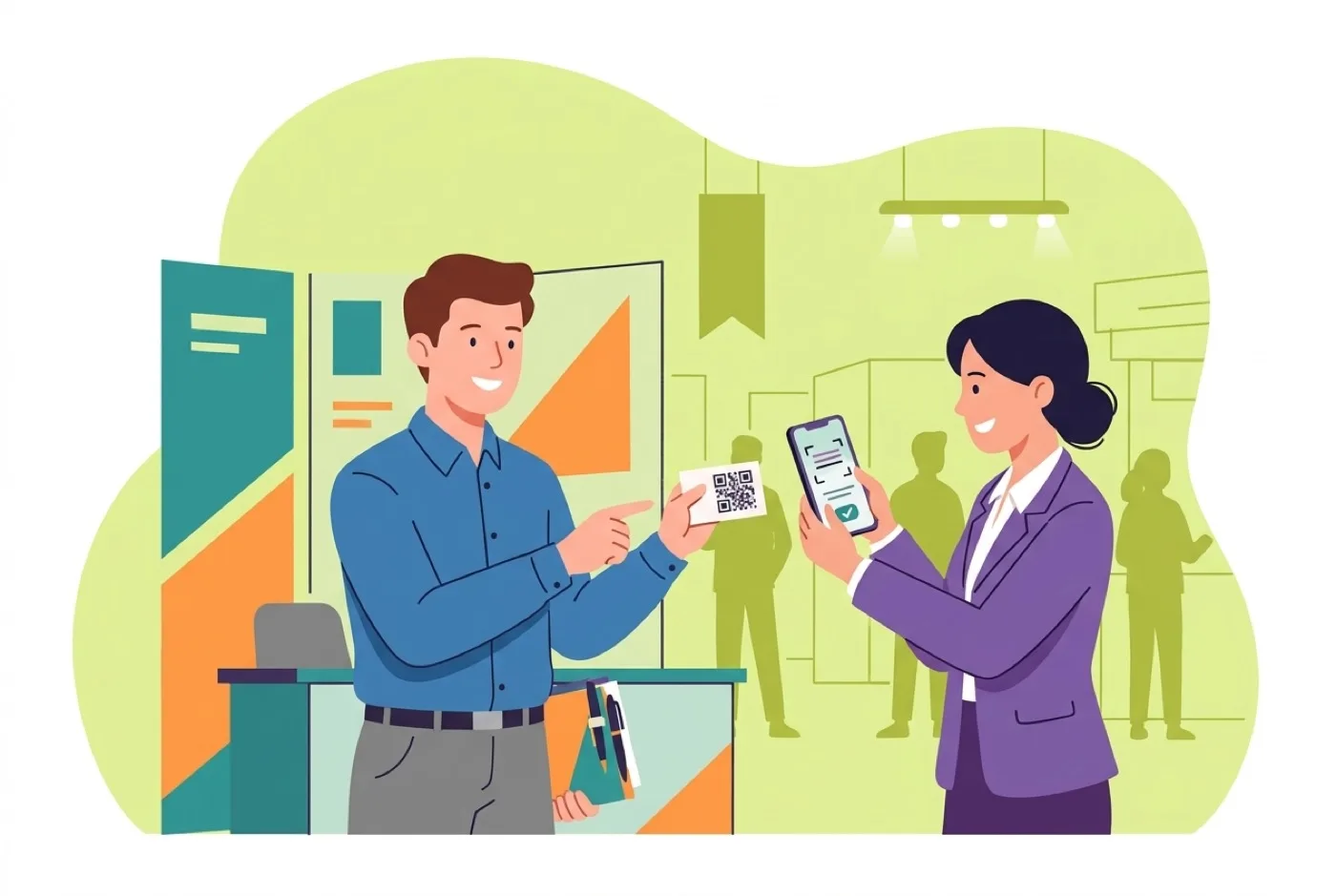
Un QR para guardar contacto (vCard) hace que quien lo escanea pueda añadir tus datos a la agenda de su móvil con un toque, sin teclear tu nombre ni tu número. En QRplus es el bloque «Guardar contacto»: un botón en tu página que añade tu ficha (nombre, foto, teléfono, email, dirección y web) a los contactos del teléfono. Está en todos los planes, también en el gratuito.
Qué es una vCard y para qué sirve
Una vCard es una ficha de contacto en un formato que entienden las agendas de los móviles. Al pulsar el botón, el teléfono ofrece guardarla como un contacto más. Es lo que antes hacía la tarjeta de visita, sin el paso de copiar los datos a mano. Viene bien:
- En la tarjeta de visita de un comercial, un abogado, una fotógrafa o cualquier profesional.
- En ferias y eventos, donde se conoce a mucha gente en poco tiempo.
- En un negocio con clientes habituales: el taller, la clínica veterinaria o el fontanero al que se vuelve a llamar.
- En el perfil de un creador que quiere que las marcas tengan su contacto a mano.
Qué datos lleva tu ficha
En el bloque rellenas lo que quieras que se guarde en la agenda:
- Nombre y apellidos.
- Empresa y cargo.
- Móvil y teléfono del trabajo.
- Email y web.
- Dirección: calle y número, código postal, ciudad, provincia y país.
- Una nota opcional.
- Una foto, con «Compartir una foto». Si no eliges ninguna, se usa la imagen de tu cabecera.
No hace falta rellenarlo todo. Lo que dejes vacío sale de tu página: el nombre, los datos de «Contacto directo», la dirección de «Ubicación» y el enlace de tu QR. La ficha lleva siempre ese enlace, así que quien te guarde tendrá también tu página a un toque.
Cómo añadir el botón «Guardar contacto» paso a paso
- Entra en tu cuenta, abre «Mis QR» y elige tu QR.
- En el editor, entra en «Contenido» y abre la pestaña «Contacto».
- Pulsa «Añadir» en «Guardar contacto».
- Escribe el texto del botón (por ejemplo, «Guardar contacto») y rellena los datos de la ficha.
- Si quieres foto, activa «Compartir una foto» y súbela.
- Pulsa «Guardar». El botón aparece en la vista previa del móvil y puedes arrastrarlo al sitio que prefieras.
Después, descarga tu QR en «Mi QR» y llévalo a la tarjeta, al cartel o a la firma del correo.
¿En qué plan está?
El botón «Guardar contacto» está en todos los planes: el gratuito, QRplus PRO y QRplus VIP. Con QRplus PRO hay, además, una segunda forma de hacerlo: el QR directo de contacto, que explicamos a continuación. Lo que incluye cada plan está en las tarifas de la web.
Botón en tu página o QR directo de contacto: en qué se diferencian
Son dos maneras de llegar al mismo resultado, con ventajas distintas:
- El botón en tu página (todos los planes). El QR abre tu página y allí está el botón, junto a tus enlaces y tus redes. Si cambias de teléfono o de cargo, lo cambias en el editor y el QR impreso sigue valiendo. Además, las visitas cuentan en tus estadísticas.
- El QR directo de contacto (QRplus PRO). Está en «Mi QR», en «QR directos», eligiendo el tipo «Contacto (vCard)». Lleva los datos dentro del propio código: al escanearlo se guarda el contacto sin abrir tu página y sin necesitar internet. A cambio, no cuenta visitas y, si cambias los datos, hay que volver a imprimirlo.
Para una tarjeta de visita que va a durar años, lo más cómodo suele ser el botón en la página, porque los datos se pueden corregir. El QR directo conviene donde puede no haber cobertura o cuando quieres que el contacto se guarde sin ningún paso intermedio.
Consejos y dudas frecuentes
¿Sirve en cualquier móvil?
La vCard es un formato estándar de ficha de contacto, pensado para las agendas de los teléfonos. Al pulsar el botón, el móvil recibe la ficha y ofrece guardarla en los contactos.
¿Qué foto conviene poner?
Una en la que se te reconozca a tamaño pequeño, porque es la que saldrá en la agenda de quien te guarde. Si representas a un negocio, también vale el logo.
¿Puedo cambiar mis datos después de imprimir las tarjetas?
Sí, si usas el botón de tu página: editas el bloque, guardas y quien escanee a partir de ese momento se lleva los datos nuevos. Quien ya te guardó conserva la ficha antigua en su agenda, pero lleva el enlace a tu página, donde siempre está lo último.
¿Qué más pongo en la página?
Lo que complete la tarjeta: tus redes, un botón de WhatsApp, tu web o tu porfolio. Con el nombre en la cabecera, el botón «Guardar contacto» arriba y dos o tres enlaces, tienes una tarjeta de visita digital que no se queda anticuada.