Noticias · Guías ·
Código QR de Wi-Fi y de contacto que funcionan sin internet
Los QR directos de QRplus conectan al Wi-Fi o guardan tu contacto sin abrir ninguna página ni necesitar internet. Se crean desde QRplus PRO.
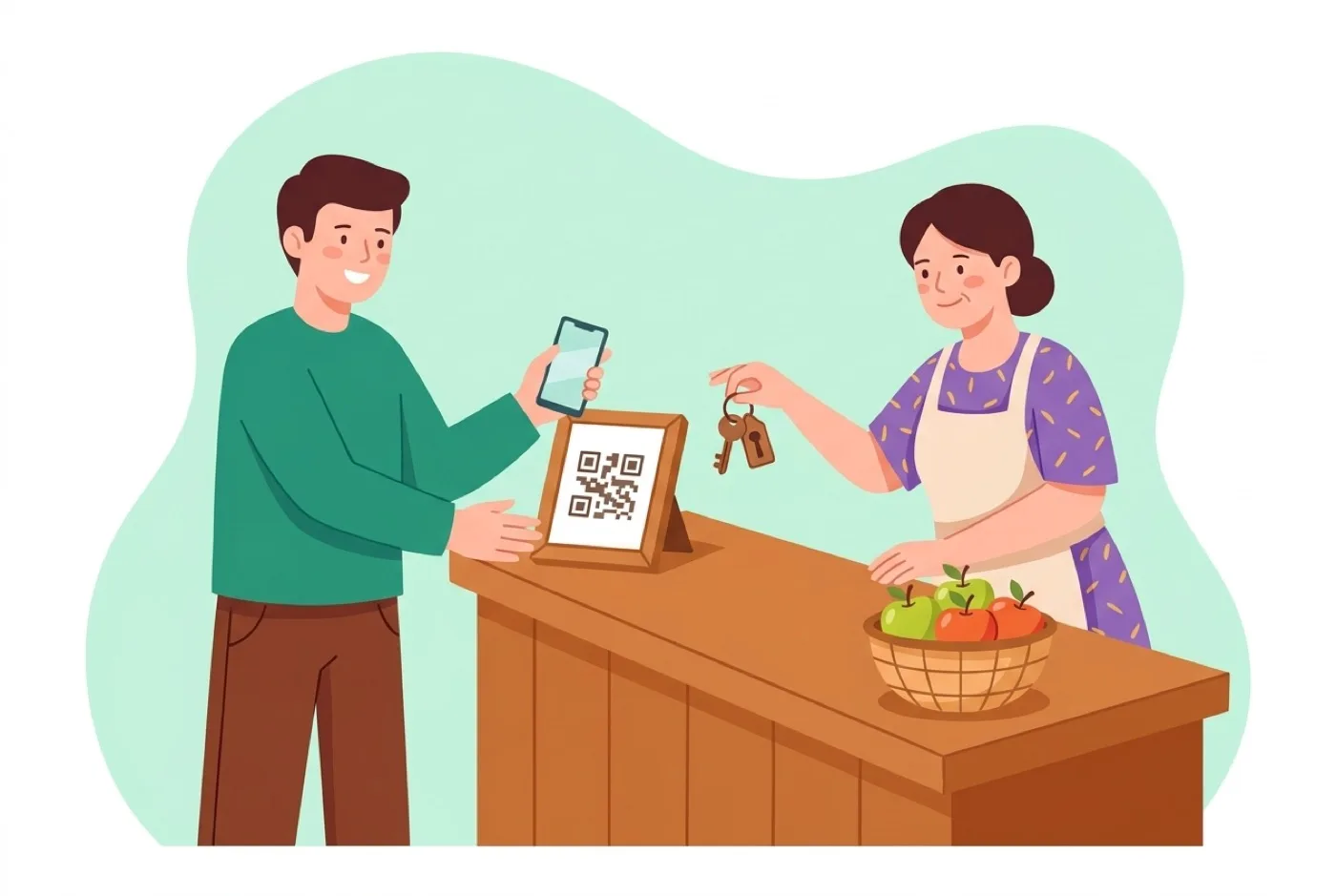
Un código QR de Wi-Fi o de contacto que funcione sin internet se hace en QRplus con los «QR directos»: códigos que llevan dentro los datos de tu red o tu tarjeta de contacto. Al escanearlos, el móvil se conecta al Wi-Fi o guarda tu contacto directamente, sin pasar por tu página. Están disponibles desde QRplus PRO.
Qué es un QR directo y en qué se diferencia del QR de tu página
El QR normal de QRplus lleva la dirección de tu página: el móvil la abre por internet y por eso puedes cambiar el contenido cuando quieras y ver estadísticas. Un QR directo es otra cosa: los datos van escritos en el propio código.
- Ventaja: funciona sin conexión. Es justo lo que hace falta para el Wi-Fi, porque quien quiere conectarse a tu red a menudo todavía no tiene internet.
- A cambio: no cuenta visitas y, si cambias los datos, hay que volver a imprimirlo.
Hay dos tipos: Wi-Fi y Contacto (vCard).
Para qué sirve cada uno
QR directo de Wi-Fi
El cliente escanea y se une a tu red sin teclear la contraseña. Va bien en un cartel junto a la caja de una cafetería, en la sala de espera de una clínica, en la recepción de un alojamiento rural o en la sala de reuniones de una oficina.
QR directo de contacto
Al escanearlo, el móvil ofrece guardar tu ficha en la agenda. Es la tarjeta de visita de siempre sin tener que copiar el teléfono a mano: útil para un comercial, un fontanero, una fotógrafa o cualquiera que reparta tarjetas en una feria.
Cómo crear un QR directo paso a paso
QR directo de Wi-Fi: los pasos
- Entra en tu cuenta, abre «Mis QR» y pulsa «Editar» en tu QR.
- En el editor, entra en «Mi QR» y abre la pestaña «QR directos».
- En «Tipo», elige «Wi-Fi».
- Escribe el nombre de la red (SSID) tal cual aparece en el móvil, con sus mayúsculas y espacios.
- Escribe la contraseña.
- En «Seguridad», elige «WPA/WPA2», «WEP» o «Abierta», según tu router. Si no lo sabes, lo más habitual es WPA/WPA2.
- En cuanto escribes el nombre de la red aparece el código. Descárgalo en PNG, SVG o PDF.
- Prueba el código impreso con un móvil que no esté ya conectado a esa red.
QR directo de contacto: los pasos
- Antes, rellena tus datos en la página: en «Contenido», dentro de «Contacto», añade tu teléfono y tu email en «Contacto directo».
- Ve a «Mi QR», pestaña «QR directos».
- En «Tipo», elige «Contacto (vCard)».
- Revisa el resumen de lo que lleva el código: tu nombre, la empresa si la has indicado, tus datos de contacto, la dirección si has puesto tu ubicación y el enlace a tu página.
- Descarga el código y pruébalo con tu móvil.
Como el contacto incluye el enlace a tu página, quien lo guarda en la agenda tiene también a mano todo lo demás: tus enlaces, tus redes o tu catálogo.
En qué plan está
Los QR directos de Wi-Fi y contacto se incluyen en QRplus PRO y en QRplus VIP; no están en el plan gratuito. Si tu QR es gratuito, la tarjeta «QR directos (sin internet)» aparece con candado y puedes activarla con «Probar gratis». Para ver lo que cuesta cada plan, consulta las tarifas de la web.
Si prefieres no tener que reimprimir
El QR directo es la opción más cómoda para quien escanea, pero no la única. Dentro de tu página puedes ofrecer lo mismo, con la ventaja de que los datos se cambian sin tocar el código impreso:
- «Wi-Fi para clientes» (desde QRplus PRO): un bloque de tu página para conectarse a tu red con un toque o copiar la contraseña. Si cambias la clave, la actualizas en el editor y listo. Eso sí, quien escanea necesita datos móviles para abrir la página.
- «Guardar contacto» (en todos los planes): un botón en tu página que añade tus datos a la agenda del móvil, como una tarjeta de visita.
Muchos negocios combinan las dos cosas: el QR de la página en la carta o en el escaparate y un QR directo de Wi-Fi en un cartel pequeño junto a la caja.
Consejos y dudas frecuentes
- ¿El QR directo caduca? No, pero tampoco se actualiza. Si cambias la contraseña del Wi-Fi o tu teléfono, genera el código de nuevo e imprímelo.
- ¿Puedo ver cuántas veces se ha escaneado? No. Al no pasar por tu página, no cuenta visitas. Si quieres medir, usa el QR de tu página.
- ¿Puedo ponerle mis colores y mi logo? El QR directo se genera en negro sobre blanco, sin logo ni marco. El diseño con tus colores es el del QR de tu página.
- ¿Es buena idea poner el Wi-Fi a la vista? Ten en cuenta que quien escanea el código puede conectarse. Si puedes, usa una red de invitados separada de la de tu negocio.
- No se conecta. Revisa que el nombre de la red y la contraseña están escritos exactamente igual que en el router, y que la seguridad elegida es la correcta.
Imprime el código a un tamaño cómodo y acompáñalo de una frase clara, como «Escanea para conectarte al Wi-Fi»: así nadie tendrá que preguntarte la contraseña.