Noticias · Guías ·
QR dinámico: cómo cambiar el contenido sin reimprimir
Con un QR dinámico cambias lo que abre el código cuando quieras y el QR impreso sigue siendo el mismo. Así se hace en QRplus, en todos los planes.
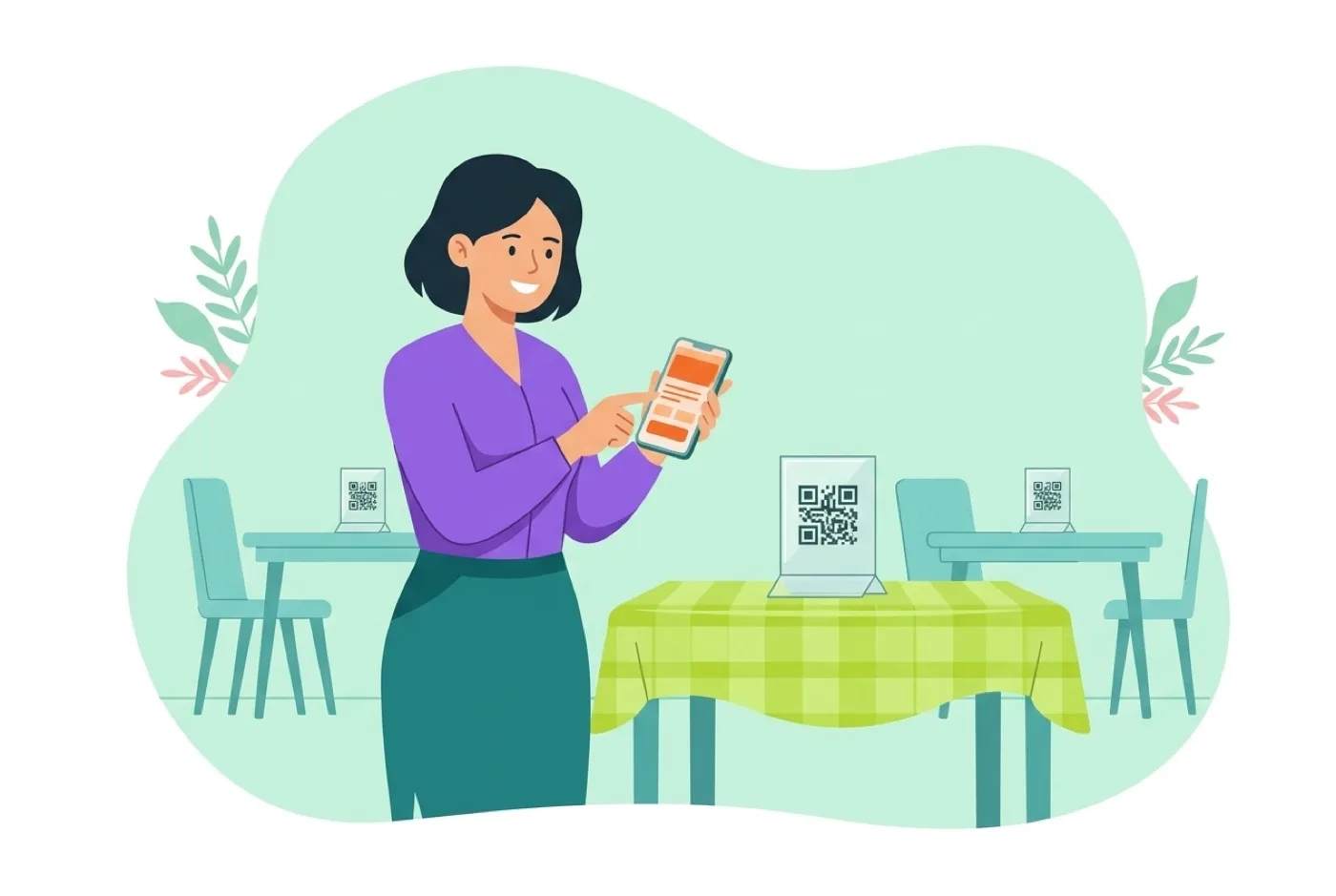
Con un QR dinámico puedes cambiar el contenido sin reimprimir el código: el dibujo impreso no guarda tu carta ni tus enlaces, sino la dirección de una página que tú editas cuando quieres. En QRplus funciona así en todos los planes, también en el gratuito: cambias lo que abre el QR y el código de la mesa, del escaparate o de la tarjeta sigue siendo el mismo.
Qué es un QR dinámico y en qué se diferencia de uno estático
Un código QR es una forma de escribir un texto para que lo lea una cámara. La diferencia entre estático y dinámico está en qué texto lleva dentro.
- QR estático: lleva el destino final, por ejemplo el enlace directo a un PDF. Si mañana cambias ese PDF de sitio, el código impreso se queda apuntando al antiguo.
- QR dinámico: lleva una dirección fija que no cambia nunca. Lo que cambia es lo que hay detrás de esa dirección.
En QRplus, esa dirección fija es la de tu página. Dentro de la página pones lo que necesites y lo cambias tantas veces como quieras. Quien escanea ve siempre la versión actual.
Para qué sirve cambiar el contenido sin reimprimir
Imprimir cuesta dinero y tiempo, y casi todos los negocios cambian cosas con frecuencia. Algunos ejemplos:
- Un bar que cambia la carta en verano o sube el precio de un plato.
- Una peluquería que cambia de teléfono o de sistema de citas.
- Una tienda que quiere enseñar las rebajas en enero y la colección nueva en marzo, con el mismo cartel del escaparate.
- Un creador que imprime el QR en sus tarjetas y va cambiando el enlace a su último vídeo.
- Un evento en el que el programa cambia a última hora.
En todos estos casos el soporte impreso se queda como está. Solo cambia la página.
Cómo cambiar lo que abre tu QR en QRplus
- Entra en tu cuenta y abre «Mis QR».
- Pulsa «Editar» en el QR que quieres cambiar.
- En «Contenido», añade, cambia o quita lo que necesites: enlaces, archivos, vídeos, titulares, tu contacto, tus redes o la ubicación.
- Para cambiar el orden, arrastra cada elemento en la vista previa del editor desde el asa de su izquierda.
- En «Diseño», cambia los colores, el fondo, la cabecera o la plantilla si quieres darle otro aire.
- Escanea tu propio QR impreso y comprueba que se ve el cambio.
Los enlaces, el diseño y los horarios que cambies se ven al momento en tu página. No hay que descargar el código otra vez ni volver a imprimirlo.
Cambios que se hacen solos
Si un contenido solo vale unos días, no hace falta que te acuerdes de quitarlo. En cada bloque puedes activar «Mostrar de forma planificada» y elegir entre qué fechas se ve, por ejemplo una oferta de fin de semana. Las fechas están disponibles desde QRplus PRO; el horario por días y horas, como el menú de mediodía, es de QRplus VIP.
Lo que no cambia nunca: la dirección de tu QR
Para que todo esto funcione, el QR apunta siempre al mismo sitio. En «Ajustes», pestaña «General», verás la tarjeta «Dirección de tu página» con esta explicación: el QR apunta siempre aquí, cambia el contenido sin reimprimir.
Esa dirección puedes personalizarla, pero hazlo antes de imprimir si es posible. Si la cambias después, QRplus redirige la dirección antigua a la nueva y los QR ya impresos siguen abriendo tu página; aun así, conviene descargar el QR nuevo para lo que imprimas a partir de entonces.
En qué plan está
En todos. «Cambiar el contenido sin reimprimir» aparece con un sí en el plan gratuito, en QRplus PRO y en QRplus VIP. Además, el QR no caduca en ninguno de ellos. Lo que distingue a los planes es cuánto contenido y qué opciones tiene la página; lo tienes detallado en las tarifas de la web.
Dudas frecuentes y un aviso
- ¿Hay un límite de cambios? No. Puedes editar la página todas las veces que quieras.
- ¿Cambia el dibujo del QR al editar la página? No. El código lleva la dirección de la página, no su contenido.
- ¿Puedo cambiar el aspecto del QR sin reimprimir? Puedes cambiar sus colores, el logo o el marco en «Mi QR» y descargarlo de nuevo, pero el código impreso antes sigue funcionando igual: abre la misma dirección.
- ¿Y si apago el QR una temporada? Al desactivarlo en «Mis QR» muestra «Página desactivada» y no se borra nada. Cuando lo actives, el mismo código vuelve a abrir tu página.
El aviso: los QR directos de Wi-Fi y de contacto son la excepción. Llevan los datos dentro del código para funcionar sin internet, así que, si cambias esos datos, sí hay que volver a imprimirlos. Para todo lo demás, imprime una vez y cambia el contenido desde tu cuenta.