Noticias · Guías ·
Plantillas y diseño para tu página de enlaces: cómo personalizarla
Elige una plantilla o diseña tu página de enlaces a tu gusto en QRplus: colores, tipografía, botones, cabecera y fondo, en todos los planes.
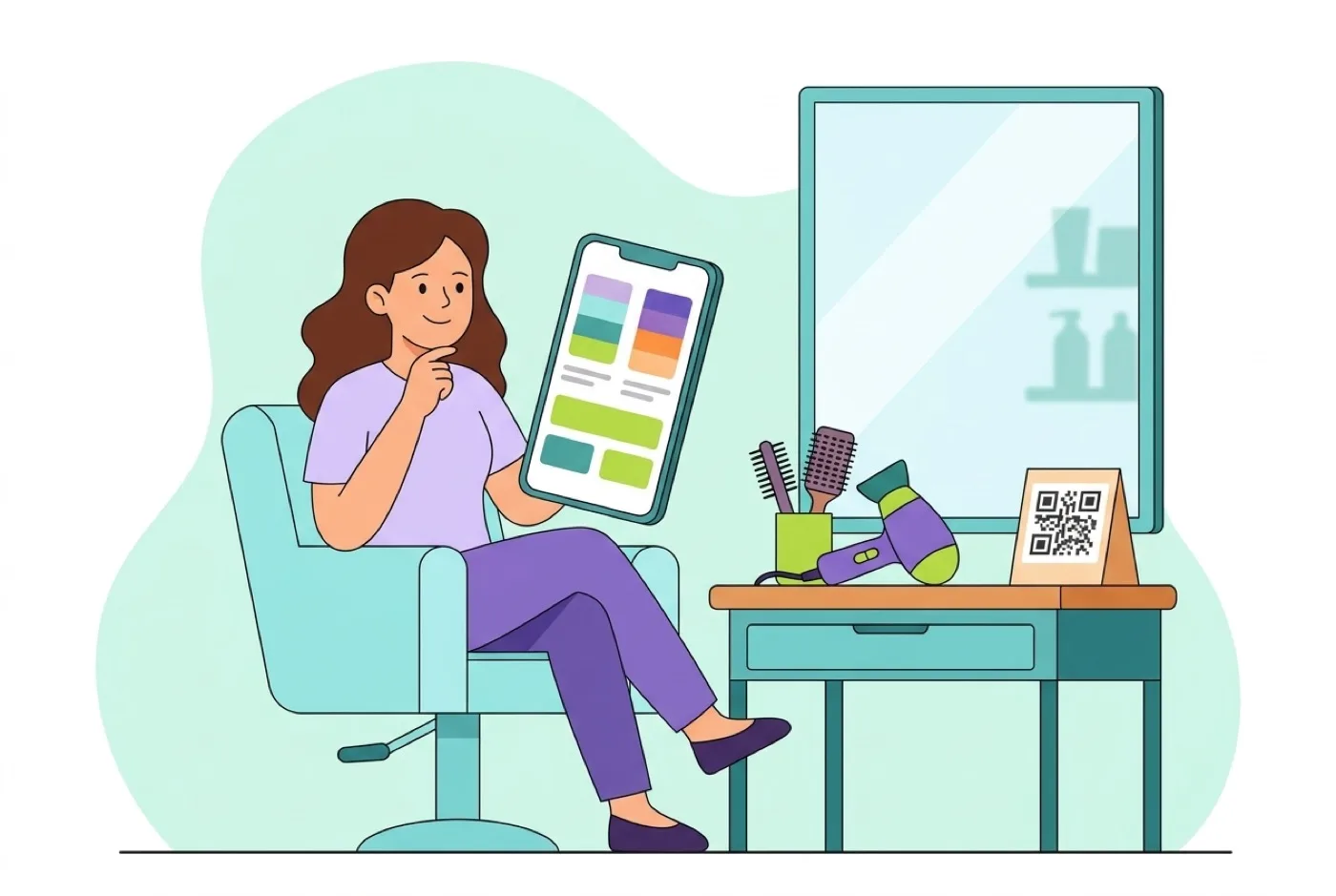
Para dar estilo a tu página puedes usar plantillas para tu página de enlaces ya terminadas o diseñarla tú pieza a pieza. En QRplus las dos cosas están en la sección «Diseño» del editor: 30 plantillas que se aplican con un toque y, si prefieres hacerlo a tu manera, los colores, la tipografía, la forma de los botones, la cabecera y el fondo. El diseño y las plantillas están en todos los planes, también en el gratuito.
Plantilla o diseño propio: cuándo conviene cada uno
La plantilla es lo más rápido: cambia de una vez el fondo, el color y la forma de los botones, el color de los textos y la tipografía. Hay opciones sobrias, como «Niebla», «Grafito» o «Tinta», y otras con más color, como «Océano», «Atardecer», «Menta», «Terracota» o «Fucsia». Las miniaturas enseñan tu propia foto de perfil o tu logo y tu foto de fondo, si los tienes, así que ves cómo quedará tu página antes de elegir.
El diseño propio conviene cuando tu negocio ya tiene sus colores: los de la fachada, los de la carta o los del logo. En ese caso eliges «Sin plantilla» («Tu propio diseño») y ajustas cada parte.
No tienes que decidirte para siempre. Si aplicas una plantilla, tu diseño anterior se guarda y vuelve al elegir «Sin plantilla». Y después de aplicar una plantilla puedes seguir retocando lo que quieras.
Cómo aplicar una plantilla paso a paso
- Entra en tu cuenta, abre «Mis QR» y elige el QR que quieres editar.
- En el editor, entra en «Diseño».
- Abre la pestaña «Plantillas».
- Pulsa la plantilla que te guste. Se aplica al momento y lo ves en la vista previa del móvil.
- Prueba otras hasta dar con la tuya. Para volver a tu diseño, pulsa «Sin plantilla».
Qué puedes cambiar en cada pestaña de Diseño
«Diseño» está dividido en pestañas, cada una para una parte de la página:
General
La fuente de toda la página, entre diez tipografías (Lato, Open Sans, Montserrat, Poppins, Roboto, Raleway, Nunito, Oswald, Playfair Display y Merriweather), y el espaciado entre letras.
Cabecera
Lo primero que ve quien escanea: tu marca (un logotipo, que se muestra sin recorte, o una imagen de perfil, en círculo), el nombre y el subtítulo, cada uno con su color, su tamaño y su espacio arriba y abajo. También el color de los dos iconos de arriba, el de escanear y el de compartir.
Contenido
El aspecto de los botones y de los textos de tu página:
- La forma de las esquinas de los botones: «Cuadrados», «Quebrados», «Semicircular», «Circular» o «Personalizado»; con «Ninguno», los enlaces van sin fondo.
- El borde, la altura de los botones, el tamaño del texto y la sombra (blanda, dura o personalizada).
- El ancho: «Todo el ancho» o un «Porcentaje», con los botones centrados.
- El color de fondo de los botones, con su opacidad y su desenfoque, y el color del texto, también al pasar el ratón.
- La separación entre bloques, con una línea o solo con espacio, y la opción de no mostrar iconos en los botones.
- El color y el fondo de los iconos de las redes sociales, y el estilo de los titulares (color, tamaño, grosor y espacio) y del contacto directo.
Fondo
Un color liso o un degradado de dos colores con la dirección que quieras, una foto de fondo con su opacidad y, con QRplus PRO, un vídeo de fondo en bucle y sin sonido. También puedes activar la «Capa central»: una columna de color sobre el fondo que en ordenador se ve centrada, con el fondo alrededor, y en el móvil ocupa toda la pantalla.
Si tu QR tiene tienda (QRplus VIP), hay además una pestaña «Tienda» para las tarjetas de los productos, el botón de compra y las pestañas de las categorías.
¿En qué plan están el diseño y las plantillas?
El diseño y las plantillas están incluidos en todos los planes: el gratuito, QRplus PRO y QRplus VIP. Hay dos detalles de diseño que son de QRplus PRO: el vídeo de fondo y quitar el pie con la marca de QRplus. Si quieres comparar los planes al detalle, tienes la tabla completa en las tarifas de la web.
Consejos para que tu página se lea bien
- Cuida el contraste. El propio editor te avisa cuando un texto apenas se lee sobre su fondo y te propone cambiar uno de los dos colores. Hazle caso: tu página se va a ver al sol, en la calle y con prisas.
- Si pones una foto de fondo, baja su opacidad para que el nombre y los botones sigan leyéndose sin esfuerzo.
- Usa pocos colores. Uno para el fondo, uno para los botones y uno para el texto suelen bastar. Si tienes logo, saca los colores de ahí.
- Sube tu logo o tu foto. Una página con la imagen del negocio da más confianza que una sin ella, y sale también en las miniaturas de las plantillas.
- Mira la vista previa mientras cambias cosas y, al terminar, pulsa «Ver página» para abrirla como la verá un cliente.
Todo lo que cambies en «Diseño» se ve en tu página al guardar, y el QR que ya tienes impreso sigue siendo el mismo. Puedes estrenar colores en Navidad o en rebajas y volver después a los de siempre sin tocar un solo cartel.