Noticias · Guías ·
Cómo crear una página QR con contraseña paso a paso
Con QRplus VIP la página que abre tu QR puede pedir una contraseña: solo ve el contenido quien la sabe, ideal para socios, equipos, invitados o clientes.
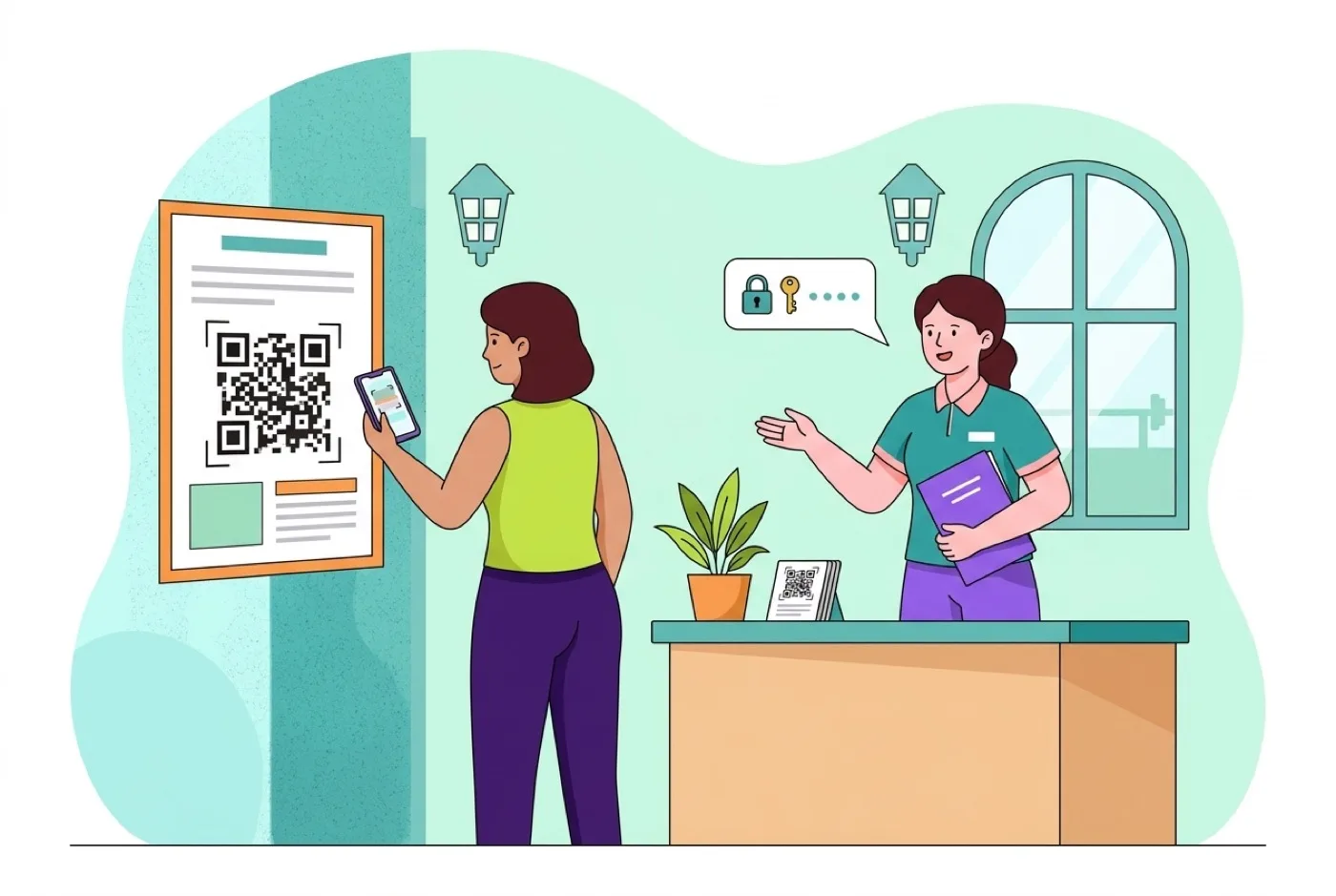
Una página QR con contraseña es un código QR que cualquiera puede escanear, pero cuyo contenido solo ve quien escribe la contraseña correcta. En QRplus se activa desde «Ajustes», pestaña «Acceso», con la opción «Página con contraseña»: escribes la contraseña, si quieres un mensaje para quien entra, y desde ese momento tu página queda detrás de una pantalla que la pide.
Para qué sirve proteger la página de un QR
Un QR impreso está a la vista de todo el que pasa. Si lo que abre es solo para unas personas, la contraseña es la forma de que el cartel pueda estar en la pared sin que el contenido sea público.
- Un gimnasio o un club: la zona de socios, con horarios de clases y rutinas.
- Una boda o un evento privado: el programa, las fotos y la lista de regalos, solo para invitados.
- Una empresa: documentación interna, turnos o manuales para el equipo, con el QR en el tablón.
- Un alojamiento: las instrucciones de la casa y la clave del Wi-Fi, solo para huéspedes.
- Una academia: el material del curso para los alumnos matriculados.
- Un proveedor: el catálogo con precios para clientes profesionales.
Cómo poner contraseña a tu página en QRplus
- Entra en tu cuenta, abre «Mis QR» y entra en el editor de tu QR.
- Abre «Ajustes» y elige la pestaña «Acceso».
- Activa «Página con contraseña».
- Escribe la contraseña en el campo «Contraseña». Admite hasta 60 caracteres.
- Si quieres, rellena «Mensaje para quien entra (opcional)»: una frase que verá el visitante en la pantalla de la contraseña, por ejemplo «Zona de socios: pide la clave en recepción».
- Guarda y abre tu página desde «Ver página» para verla como un visitante.
Fíjate en un detalle: si activas la opción pero dejas la contraseña vacía, la página se ve como siempre. La protección empieza cuando hay una contraseña escrita.
Qué ve quien escanea el QR
En lugar de tu página, aparece una pantalla con el nombre de tu página (o «Página privada» si no tiene), tu mensaje y un campo para la contraseña. Si no has escrito ningún mensaje, se muestra uno general que explica que la página está protegida.
La contraseña la comprueba el servidor, con un límite de intentos, y hasta que no se acierta el contenido de tu página no se envía al móvil del visitante. Se pide una vez por visita. Si tu QR tiene tienda, la tienda y la compra respetan la misma contraseña.
¿En qué plan está la página con contraseña?
La página con contraseña es de QRplus VIP. Si tu QR tiene otro plan, verás la opción con la etiqueta del plan y, al pulsarla, se abre el cambio de plan para ese QR. Lo que incluye cada plan está en las tarifas.
Si solo quieres proteger una cosa y dejar el resto abierto, hay una opción más ligera desde QRplus PRO: el «Acceso restringido» de cada bloque, que pone contraseña (o un aviso de edad) a un enlace, un archivo o un vídeo concreto. Tu página se ve normal y solo ese botón lleva candado.
Otras opciones de la misma pestaña
En «Acceso» hay dos opciones más que combinan bien con la contraseña:
- «Ocultar de los buscadores»: Google y los demás buscadores no enseñarán tu página. Quien tenga el QR o el enlace la sigue abriendo igual.
- «Material sensible»: un aviso antes de enseñar la página, con confirmación de edad si quieres.
Consejos para elegir y repartir la contraseña
- Que se pueda decir en voz alta. Si la vas a dar en recepción o por teléfono, mejor una palabra y un número que una ristra de símbolos.
- No la pongas junto al QR. Parece obvio, pero un cartel con el código y la clave debajo no protege nada.
- Dala por el canal de siempre. El email de bienvenida, la invitación, el grupo del equipo o de palabra.
- Cámbiala cuando toque. Al acabar un curso, una temporada o un evento, escribe otra y guarda. El QR impreso sigue valiendo; solo cambia la clave.
- Usa el mensaje. Decir a quién preguntar la contraseña ahorra muchas consultas.
Dudas frecuentes
¿Tengo que reimprimir el QR al poner o cambiar la contraseña?
No. El código lleva siempre a la misma dirección. Poner, cambiar o quitar la contraseña se hace en la página y se aplica al momento.
¿Puedo dar una contraseña distinta a cada persona?
No: la página tiene una sola contraseña, la misma para todos. Si necesitas separar grupos, puedes crear un QR para cada uno, o usar bloques con «Acceso restringido», cada uno con su propia contraseña.
¿Y si alguien comparte la contraseña?
Pasa con cualquier clave compartida. La solución es cambiarla y volver a repartirla a quien corresponda; lleva un minuto.