Noticias · Guías ·
Horario del local con «Abierto ahora» en la página de tu QR
Pon el horario de tu negocio en la página de tu QR: bajo tu nombre dice sola si estás abierto ahora o a qué hora abres, con festivos y vacaciones.
Poner el horario del local con «Abierto ahora» en tu QR significa que quien lo escanea ve, justo debajo del nombre de tu negocio, si en ese momento estás abierto, a qué hora cierras o cuándo vuelves a abrir. En QRplus es el bloque «Horario»: escribes tus horas de cada día una vez y la página hace el cálculo sola. Está en todos los planes, también en el gratuito.
Qué ve quien abre tu página
Bajo tu nombre aparece una línea que cambia según el momento:
- «Abierto», con la hora a la que cierras.
- «Cierra pronto», cuando falta poco para la hora de cierre.
- «Cerrado», con cuándo vuelves a abrir: a qué hora, «mañana» o el día que toque.
- «Abierto 24 horas», si no cierras.
Al pulsar esa línea se despliega el horario de toda la semana y, si los tienes, los días especiales. Y se actualiza sola: si cierras mientras alguien tiene la página abierta, lo verá.
Para qué sirve y a quién le conviene
El horario es de lo primero que busca un cliente antes de acercarse. Tenerlo en la página de tu QR evita llamadas para preguntar «¿estáis abiertos?» y viajes en balde. Le conviene a cualquier negocio con puerta a la calle: un bar, una peluquería, una farmacia, una tienda de barrio, un taller o una clínica.
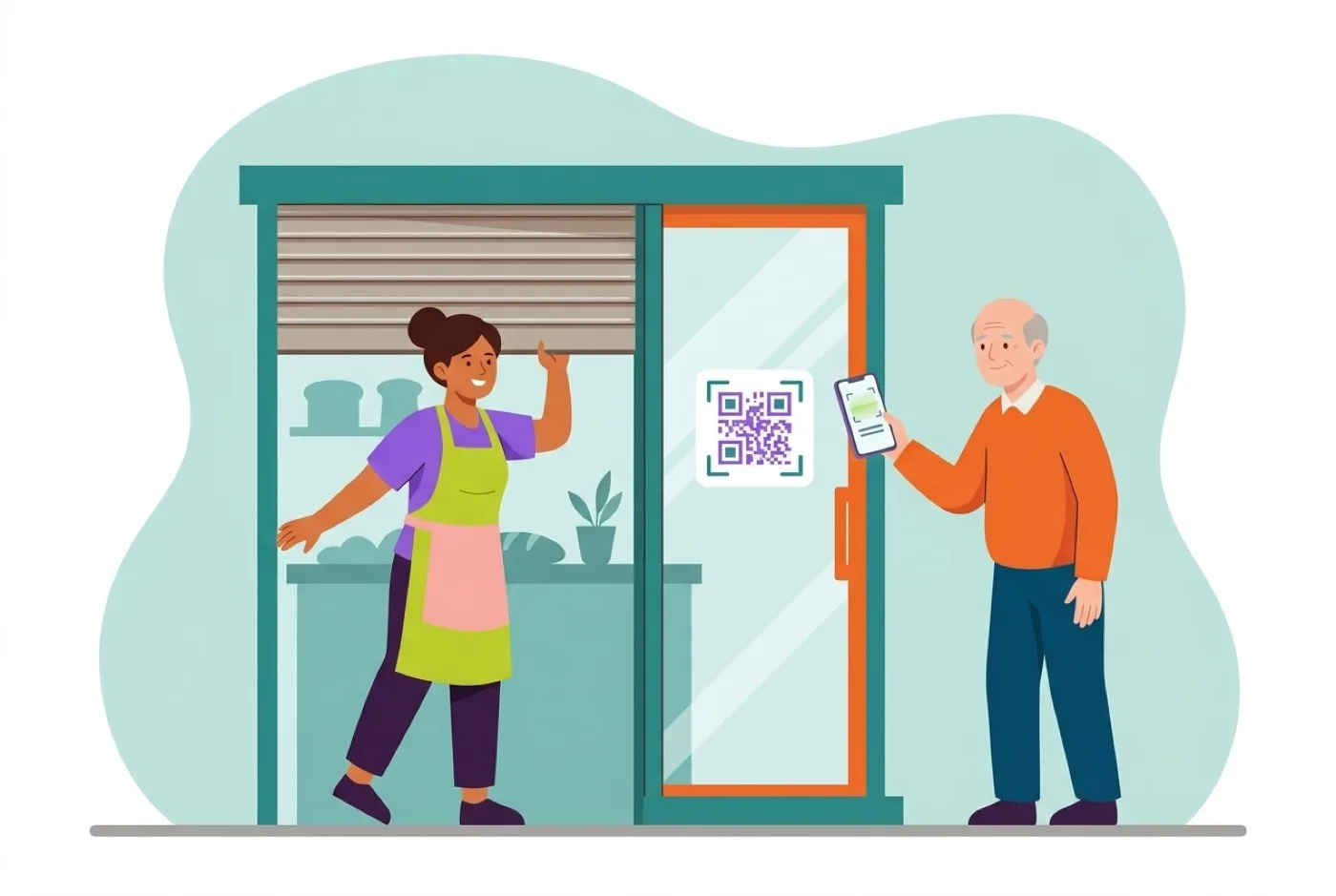
Un caso muy práctico es el QR en la puerta o en el escaparate: quien pasa con la persiana bajada lo escanea y sabe al momento cuándo abres, y de paso tiene delante tu teléfono, tu carta o tu botón de reservas.
Cómo poner tu horario en QRplus paso a paso
- Entra en tu cuenta, abre «Mis QR» y elige tu QR.
- En el editor, entra en «Contenido» y abre la pestaña «Otros».
- Pulsa «Añadir» en «Horario».
- En «Horario de la semana», marca los días que abres y escribe a qué hora abres y cierras cada uno.
- Si partes la jornada, pulsa «+ Franja» para añadir la tarde: hay hasta dos franjas por día.
- Si varios días tienen el mismo horario, usa «Duplicar» para copiarlo a los demás días que abres.
- Comprueba la «Zona horaria del local».
- Pulsa «Guardar». La línea con tu horario aparece bajo tu nombre en la vista previa.
Si cierras después de medianoche o no cierras
Para un bar de copas o un local que cierra de madrugada, pon la hora de cierre tal cual: de 20:00 a 02:00, por ejemplo. Y si abres las 24 horas, pon de 00:00 a 00:00.
Festivos, vacaciones y días con otro horario
Debajo del horario de la semana están los «Días especiales». Sirven para los festivos, las vacaciones o un día suelto con otro horario, y en esas fechas mandan sobre el horario normal.
- Pulsa «Añadir día especial».
- Elige la fecha en «Desde» y, si son varios días seguidos, también en «Hasta».
- Si quieres, escribe qué es: «Navidad», «Vacaciones de agosto», «Fiestas del barrio».
- Marca «Cerrado todo el día» o pon las horas de ese día.
- Guarda los cambios.
Así, el día de Navidad tu página dirá «Cerrado» aunque caiga en un día en el que normalmente abres, y en agosto avisará de cuándo vuelves.
¿En qué plan está?
El horario con «Abierto ahora» está en todos los planes: el gratuito, QRplus PRO y QRplus VIP, con las franjas, la zona horaria y los días especiales incluidos. La tabla completa de lo que trae cada plan está en las tarifas de la web.
Dudas frecuentes
¿Con qué hora se calcula «Abierto ahora»?
Con la de la zona horaria de tu local, la que eliges en el bloque, aunque quien mire la página esté en otro sitio. Un turista que consulte tu página desde otro país verá si estás abierto de verdad, no según la hora de su móvil.
¿Tengo que tocar algo cada día?
No. Escribes el horario una vez y la página calcula sola el resto. Solo vuelves al editor cuando cambia algo: el horario de verano, un festivo o unas vacaciones.
¿Y si cambio de horario con el QR ya impreso?
Cambias las horas en el bloque y guardas. El código impreso sigue abriendo la misma página, ya con el horario nuevo.
¿Sirve si tengo varios locales?
El horario es de cada página. Si cada local tiene su propio QR, cada uno lleva sus horas, sus festivos y su zona horaria.
Un último consejo: añade los días especiales con tiempo, en cuanto sepas que vas a cerrar. Es la forma más sencilla de que nadie se encuentre la puerta cerrada sin haberlo sabido antes.