Noticias · Guías ·
Formulario de contacto en tu QR: recibe mensajes sin dar tu teléfono
Añade un formulario de contacto a la página de tu QR: te escriben con su nombre, email y mensaje, y lo lees en Mensajes de tu cuenta y en tu correo.
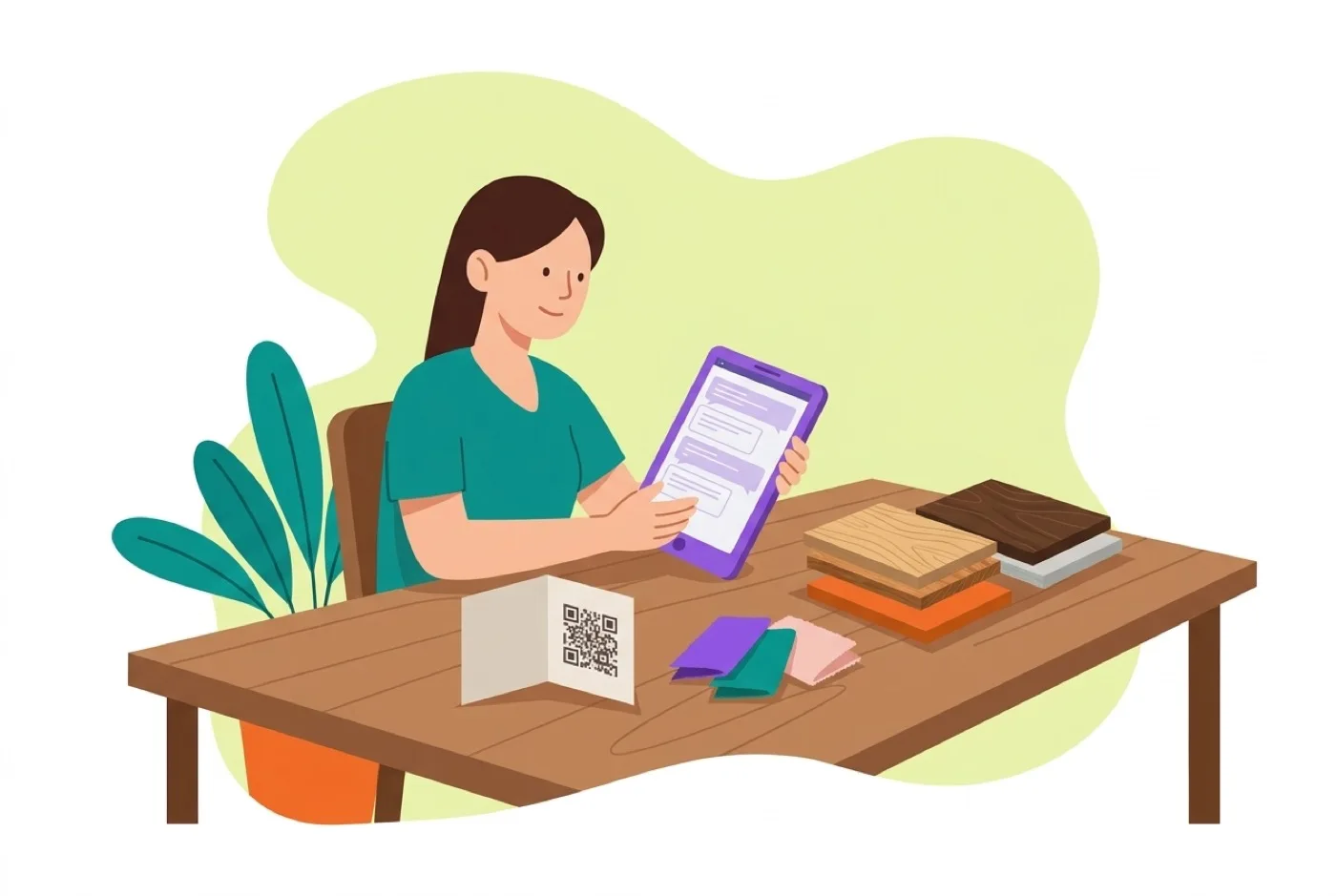
Un formulario de contacto en tu QR permite que quien escanea tu código te escriba desde tu propia página, dejando su nombre, su email y su mensaje, sin que tengas que publicar tu teléfono ni tu correo. En QRplus es el bloque «Formulario de contacto»: un botón que abre el formulario en una ventana sobre tu página, y los mensajes llegan a «Mensajes» de tu cuenta y a tu email. Es una función de QRplus PRO.
Para qué sirve y cuándo conviene
El formulario es la opción adecuada cuando quieres recibir consultas por escrito y contestarlas con calma:
- Presupuestos y encargos: un reformista, una fotógrafa o una pastelería que trabaja por pedido.
- Consultas fuera de horario: el cliente escribe cuando se acuerda y tú contestas cuando abres.
- Negocios que no quieren publicar su número: recibes el mensaje sin enseñar tu teléfono ni tu correo en la página.
- Eventos y ferias: un QR en el stand para que los interesados dejen sus datos y su pregunta.
A diferencia de un chat, no espera una respuesta inmediata: quien escribe deja cómo contactarle y tú le respondes por email o por teléfono.
Cómo lo ve quien te escribe
En tu página hay un botón con el texto que elijas, por ejemplo «Contáctanos». Al pulsarlo se abre el formulario sin salir de la página, con los campos que hayas decidido y la casilla para aceptar tu política de privacidad. Al enviarlo, ve la confirmación de que el mensaje ha salido y de que le contestarás al email o al teléfono que ha dejado.
Cómo añadir el formulario paso a paso
Primero, tu política de privacidad: hasta que la escribas, el formulario no se ve en tu página.
- Entra en tu cuenta, abre «Mis QR» y elige tu QR.
- En el editor, entra en «Ajustes», pestaña «General», y rellena «Política de privacidad»: quién eres (nombre o empresa y un email de contacto), para qué usas los datos, cuánto tiempo los guardas y cómo pueden pedir que los borres.
- Entra en «Contenido», abre la pestaña «Contacto» y pulsa «Añadir» en «Formulario de contacto».
- Escribe el texto del botón y, si quieres, un texto para encima del formulario («Cuéntanos qué necesitas y te contestamos en un día»).
- En «Campos del formulario», elige con el ojo qué campos ve quien te escribe: nombre, email y teléfono.
- Pulsa «Guardar». El botón aparece en la vista previa y puedes arrastrarlo donde prefieras.
Qué campos puedes pedir
El mensaje se pide siempre, porque es para lo que te escriben. Del email y el teléfono tiene que quedar al menos uno, ya que es por donde contestas. El nombre lo puedes quitar si no lo necesitas. Lo que ocultas con el ojo no se pide ni se guarda, así que puedes dejar el formulario tan corto como quieras.
Dónde lees y contestas los mensajes
En el menú de tu cuenta, entra en «Extras» y abre «Mensajes». Cada mensaje sale en una tabla con el nombre, el email, el teléfono, lo que te han escrito y la fecha. Desde ahí puedes:
- Responder por email con un toque, o llamar si dejó su teléfono.
- Filtrar por QR, si tienes varios, y buscar en los mensajes.
- Descargar la lista en Excel o en CSV.
- Eliminar los mensajes que ya no necesites.
Además, cada mensaje llega también al email de tu cuenta, así que te enteras aunque no tengas QRplus abierto. Si quien escribió dejó su email, basta con responder a ese correo para contestarle.
¿En qué plan está?
El formulario de contacto es de QRplus PRO y también está en QRplus VIP; no está en el plan gratuito. Si tu QR no tiene el plan, el bloque aparece con un candado en el editor. QRplus PRO se puede probar gratis unos días; las condiciones y lo que incluye cada plan están en las tarifas de la web. En el plan gratuito tienes otras formas de contacto: el bloque «Contacto directo», con tu teléfono y tu email, y los botones de WhatsApp y Telegram.
Consejos y dudas frecuentes
¿Por qué no se ve mi formulario en la página?
Casi siempre porque falta la política de privacidad. El editor te avisa con un mensaje y un botón «Ir a Ajustes», y el bloque se ve atenuado hasta que la añades. En cuanto la escribes y guardas, el formulario aparece.
¿Qué pongo en la política de privacidad?
Lo que indica el propio editor: quién eres, para qué usas los datos, cuánto tiempo los guardas y cómo pueden pedir que los borres. Sale al pulsar «política de privacidad» en el formulario. Si tienes dudas sobre el texto, consúltalo con tu gestoría o tu asesor.
¿Formulario o chat?
El formulario es para consultas que no corren prisa y que contestas por email o por teléfono. El chat de la página, también de QRplus PRO, es una conversación que la persona sigue en tu página. Puedes tener los dos.
¿Cómo consigo que lo rellenen?
Pide lo justo: con el mensaje y un email suele bastar. Y di en el texto de encima cuánto tardas en contestar; saber que habrá respuesta en un día anima más a escribir que un formulario sin explicación.