Noticias · Guías ·
Cómo mostrar enlaces solo en un horario en tu página QR
Con QRplus VIP un bloque de tu página se ve solo unos días de la semana o a unas horas, como el menú de mediodía, y el resto del tiempo desaparece solo.
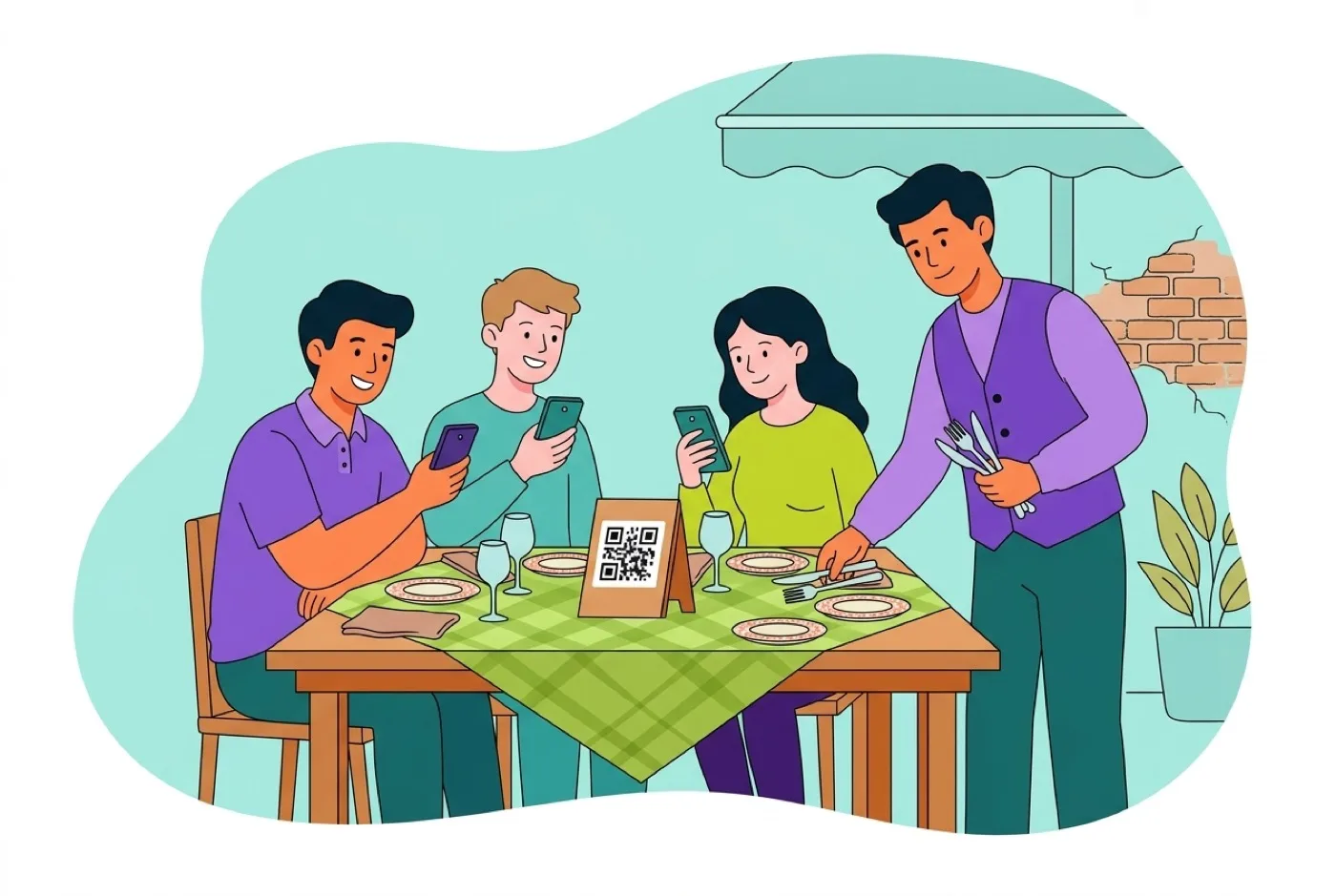
Para mostrar enlaces solo en un horario en la página de tu QR, QRplus tiene en cada bloque la opción «Mostrar solo en un horario»: eliges los días de la semana y las horas, y el bloque aparece y desaparece solo. El ejemplo clásico es el menú del día, que se ve de lunes a viernes a mediodía y no por la noche ni el fin de semana, con el mismo QR de siempre en la mesa.
Para qué sirve un bloque con horario
Hay contenido que solo tiene sentido a ciertas horas. Si está siempre a la vista, confunde: el cliente de la cena pide el menú de mediodía, o alguien intenta llamar cuando ya has cerrado.
- Un restaurante: el menú del día a mediodía, la carta de desayunos por la mañana y la de copas a partir de la noche.
- Un bar: la oferta de la hora feliz, solo en su franja.
- Una tienda o una clínica: el botón de llamar, visible solo cuando hay alguien para coger el teléfono.
- Un gimnasio: el enlace a la clase en directo, los días y a la hora en que se emite.
- Un creador de contenido: el enlace a su directo semanal, solo el día que toca.
- Un comercio con reparto: el botón de pedidos, en el horario en que se reparte.
Cómo poner un bloque en un horario en QRplus
- Entra en tu cuenta, abre «Mis QR» y entra en el editor de tu QR.
- En «Contenido», abre el bloque (un enlace, un archivo, un vídeo…) o créalo.
- Debajo de sus datos, activa «Mostrar de forma planificada».
- Dentro, activa «Mostrar solo en un horario».
- Marca los días de la semana en que debe verse y pon a cada día su hora de inicio y de fin.
- Si un día tiene dos turnos, añade una segunda franja con «+ Franja»: por ejemplo, de 13:00 a 16:00 y de 20:00 a 23:30.
- Si todos los días son iguales, rellena uno y cópialo al resto con «Duplicar».
- Pulsa «Guardar».
Las franjas pueden cruzar la medianoche: una carta de copas de 22:00 a 02:00 funciona sin hacer nada especial.
Qué hora cuenta
El horario se aplica con la hora del dispositivo de quien escanea el QR. Para un negocio local es justo lo que quieres: tus clientes están en tu local y su móvil marca tu misma hora. Tenlo en cuenta si tu página la abren personas de otros países, porque cada una la verá según la hora de su móvil.
¿En qué plan están los bloques en un horario?
Mostrar un bloque por días de la semana y por horas es de QRplus VIP. La planificación por fechas (una oferta entre dos días concretos), que está en el mismo sitio, se tiene desde QRplus PRO. Si tu QR no es VIP, verás la opción del horario con la etiqueta del plan y, al pulsarla, se abre el cambio de plan. Lo que incluye cada plan está en las tarifas.
Las dos cosas se pueden combinar en el mismo bloque: un menú especial que solo se ve a mediodía y solo durante las dos semanas que duran unas jornadas gastronómicas.
No lo confundas con el horario de tu local
QRplus tiene otras tres funciones que también hablan de horas, y cada una sirve para algo distinto:
- El horario del local, con «Abierto ahora» bajo tu nombre. Informa de cuándo abres; no esconde ningún bloque. Está en todos los planes.
- El horario de cada carta, dentro de la carta de restaurante de QRplus VIP: cada carta puede tener sus días y sus horas.
- La redirección por horario, también de QRplus VIP: en lugar de cambiar un bloque, manda a quien escanea a otro enlace según la hora.
Si lo que quieres es que un botón concreto de tu página se vea o no según el momento, la opción correcta es la de este artículo.
Consejos y dudas frecuentes
¿Qué ve quien escanea fuera del horario?
Tu página normal, sin ese bloque. Por eso conviene que siempre quede algo útil a la vista: si escondes el menú del día por la noche, que esté la carta.
¿Tengo que cambiar el QR de las mesas?
No. El QR abre siempre la misma página, y es la página la que decide qué enseñar a cada hora. Puedes cambiar los horarios tantas veces como quieras sin reimprimir.
¿Cómo lo pruebo?
Guarda y abre la página con «Ver página». Si ahora mismo estás fuera de la franja, el bloque no tiene que salir. Para comprobarlo sin esperar, amplía un momento la franja hasta la hora actual y vuelve a dejarla como estaba.
¿Y un día festivo?
El horario del bloque va por días de la semana. Si un festivo no quieres que se vea, ocúltalo ese día con «Ocultar en tu página» y vuelve a mostrarlo después.