Noticias · Guías ·
Enlaces con contraseña o verificación de edad en tu QR
En QRplus un enlace o un archivo de tu página puede abrirse solo con contraseña o tras confirmar que se tienen 18 o 21 años, sin cerrar el resto de la página.
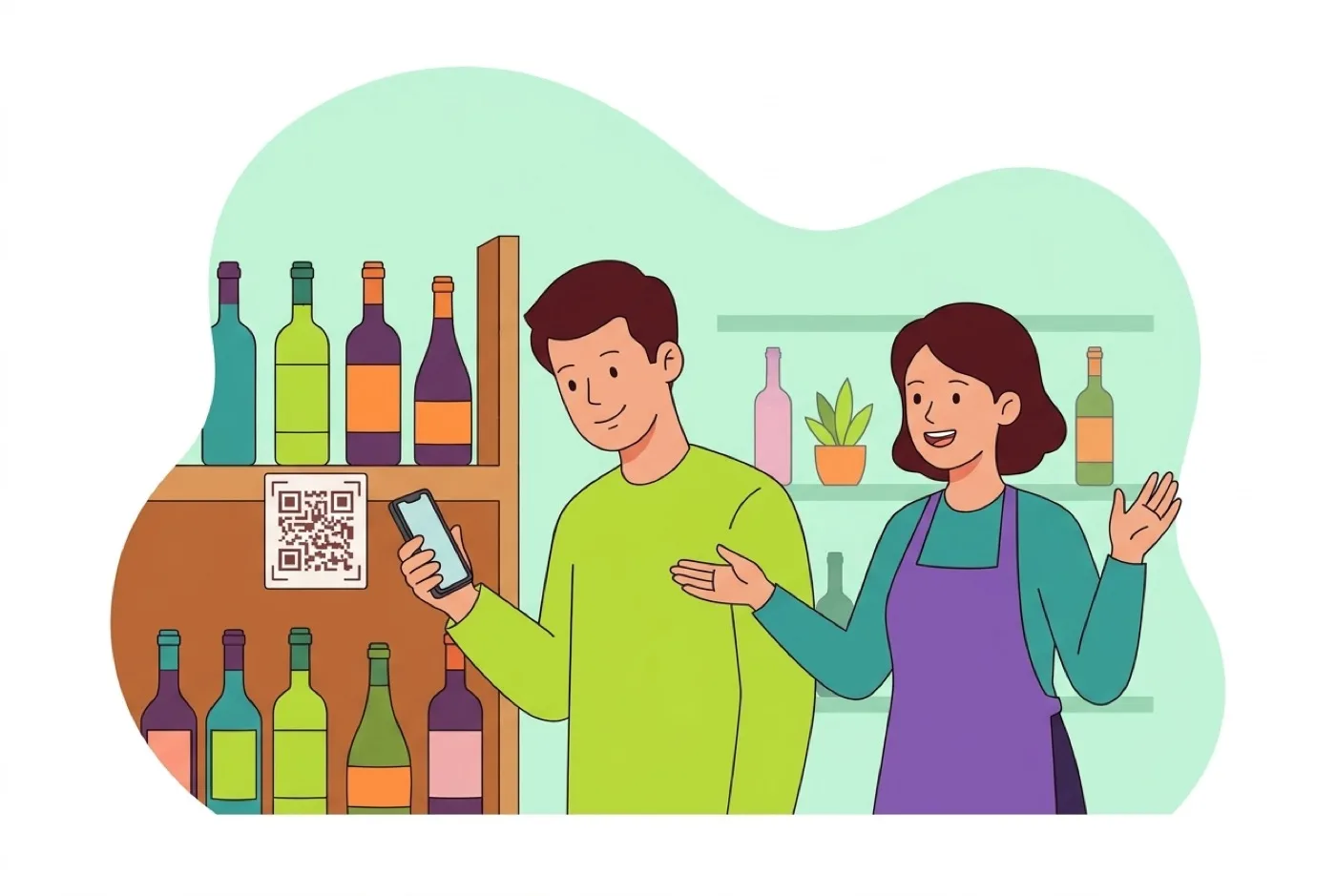
Para tener enlaces con contraseña o verificación de edad en la página de tu QR no hace falta cerrar la página entera: en QRplus cada enlace, archivo o vídeo tiene la opción «Acceso restringido». El bloque se ve con un candado y, al pulsarlo, pide confirmar la edad (18 o 21 años) o escribir una contraseña. El resto de tu página sigue abierto para todo el mundo.
Para qué sirve restringir un solo enlace
Hay contenidos que quieres tener en tu página pero no para cualquiera. Ponerle contraseña a todo sería excesivo; dejarlo todo abierto, tampoco te vale. Restringir un bloque resuelve justo eso.
- Una vinoteca o una tienda de vapeo: el catálogo de productos para adultos, con aviso de mayoría de edad.
- Un bar: la carta de cócteles y destilados, solo para mayores de 18.
- Un fotógrafo: la galería de una boda, que solo abren los novios y sus invitados con la contraseña.
- Una academia o un gimnasio: los apuntes o las rutinas en PDF, solo para alumnos y socios.
- Un mayorista: la tarifa de precios para profesionales, que no quiere a la vista del público.
- Un creador de contenido: un archivo extra para quienes le siguen en un canal privado.
Aviso de edad o contraseña: en qué se diferencian
Son dos niveles de protección distintos y conviene tenerlo claro antes de elegir.
Solo mayores de edad
Al pulsar el bloque aparece una pregunta: «¿Tienes 18 años o más?» (o 21, según elijas). Si la persona responde que sí, el contenido se abre. Es un aviso: la edad no se comprueba con ningún documento. Sirve para advertir y para que el visitante confirme, no para impedir el acceso a quien miente.
Con contraseña
Aquí la protección es real: el enlace o el archivo no llegan a la página hasta que se escribe bien la contraseña, porque la comprueba el servidor. Quien no la sabe ve el botón con su candado y nada más. Si alguien falla demasiadas veces seguidas, tiene que esperar unos minutos para volver a probar. Una vez desbloqueado, el contenido sigue abierto mientras esa persona tenga tu página abierta.
Cómo poner contraseña o aviso de edad a un bloque en QRplus
- Entra en tu cuenta, abre «Mis QR» y entra en el editor de tu QR.
- En «Contenido», abre el enlace, el archivo o el vídeo que quieres proteger (o créalo).
- Debajo de sus datos, activa «Acceso restringido».
- En el desplegable, elige «Solo mayores de edad» o «Con contraseña».
- Si es por edad, elige «18 años o más» o «21 años o más».
- Si es con contraseña, escríbela en «Contraseña del bloque». Tiene que tener entre 4 y 128 caracteres.
- Pulsa «Guardar» y pruébalo desde «Ver página», como lo haría un visitante.
Para cambiar la contraseña más adelante, vuelve al bloque y escribe otra: el campo te indica que ya hay una guardada. Para quitar la restricción, apaga «Acceso restringido».
Se pueden restringir los enlaces, los archivos y los vídeos. Los titulares no, porque no abren nada.
¿En qué plan está el acceso restringido?
El acceso restringido por bloque está incluido desde QRplus PRO y también en QRplus VIP. Si un QR deja de tener el plan, las restricciones que ya había se mantienen y se pueden quitar, pero no se pueden poner nuevas ni cambiar. Lo que incluye cada plan está en las tarifas.
No lo confundas con otras dos opciones que afectan a toda la página y están en «Ajustes», pestaña «Acceso»:
- «Página con contraseña»: nadie ve nada de tu página sin la contraseña. Es de QRplus VIP.
- «Material sensible»: un aviso, con edad si quieres, antes de enseñar la página entera.
Si lo que necesitas es proteger una sola cosa, el acceso restringido del bloque es más cómodo para tus visitantes: ven tu página normal y solo se les pide algo al pulsar ese botón.
Consejos y dudas frecuentes
¿Cómo doy la contraseña a mis clientes?
Por el canal que ya uses con ellos: un mensaje, el email de confirmación, un cartel dentro del local o de palabra. Lo que no tiene sentido es escribirla en la misma página, a la vista de todos.
¿Puedo usar una contraseña distinta en cada bloque?
Sí. Cada bloque tiene la suya. Un fotógrafo, por ejemplo, puede tener en la misma página una galería por cliente, cada una con su contraseña.
¿Vale el aviso de edad para cumplir una obligación legal?
El aviso advierte y pide confirmación, pero no verifica la identidad de nadie. Si tu actividad tiene obligaciones concretas sobre la edad de tus clientes, consúltalo con tu asesor.
¿Y si quiero que el bloque solo esté unos días?
Combínalo con la planificación por fechas del mismo bloque: se ve con su candado entre la fecha inicial y la final, y después desaparece solo.