Noticias · Guías ·
Cómo crear un código QR que no caduca nunca
Un código QR de QRplus no tiene fecha de caducidad en ningún plan: sigue abriendo tu página siempre, también si dejas de pagar.
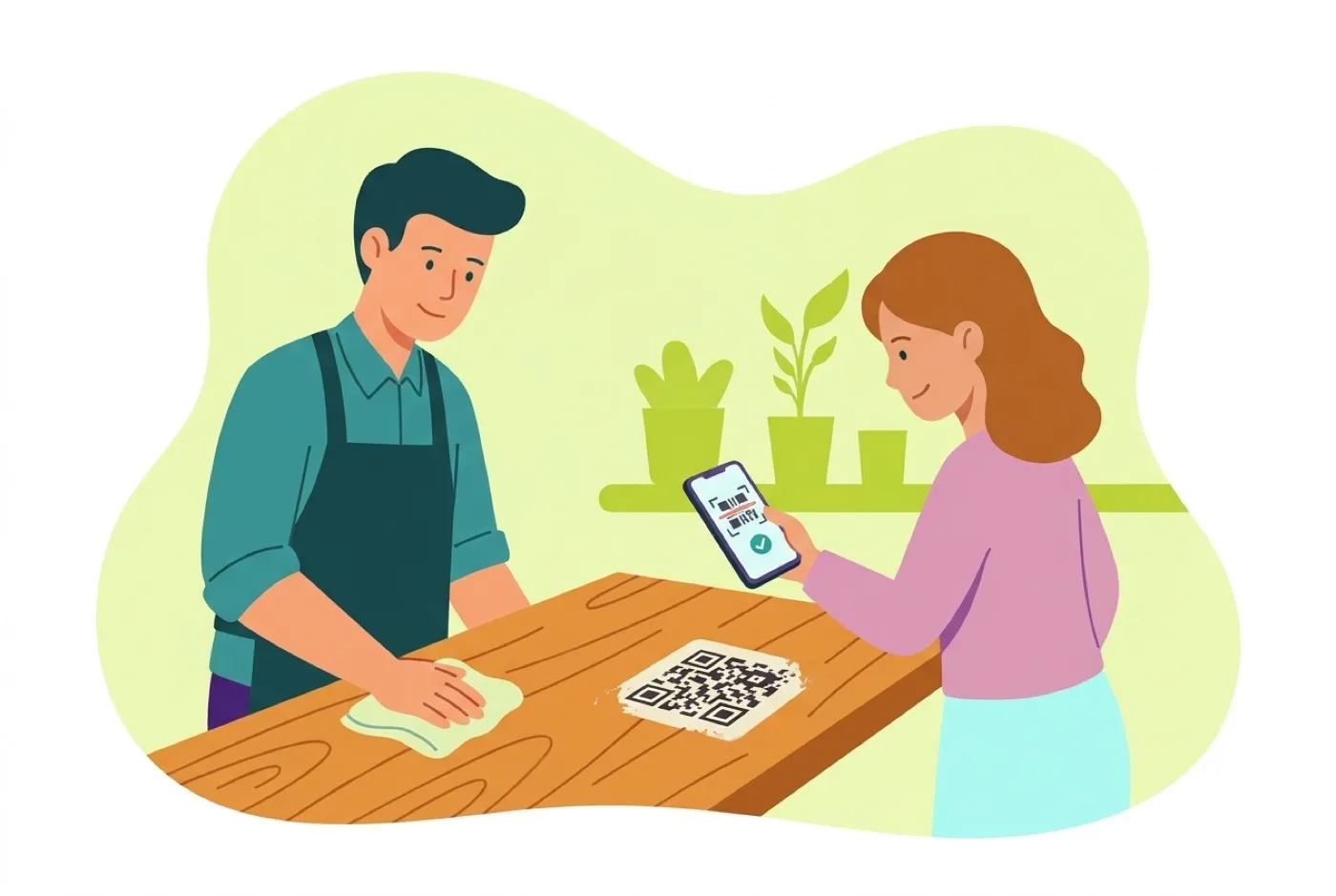
Para tener un código QR que no caduca basta con crearlo en un servicio que no ponga fecha de fin a su dirección. En QRplus, tu QR abre tu página siempre: no tiene fecha de caducidad en ningún plan, tampoco en el gratuito, y sigue funcionando aunque un día dejes de pagar. Además, puedes cambiar lo que muestra sin volver a imprimirlo.
Por qué algunos códigos QR dejan de funcionar
El dibujo de un código QR no se estropea con el tiempo: los cuadraditos impresos dicen lo mismo hoy que dentro de diez años. Lo que puede dejar de funcionar es la dirección que llevan dentro.
- En un QR estático, el código guarda directamente tu enlace. Funciona mientras ese enlace exista, pero no se puede cambiar: si mueves tu web o cambias la carta de sitio, toca imprimir otro.
- En un QR dinámico, el código guarda una dirección intermedia que lleva a tu contenido. Puedes cambiar el contenido cuando quieras, pero dependes de que el servicio mantenga viva esa dirección.
Por eso, cuando un QR «caduca», casi nunca es culpa del código: es que el servicio con el que se creó ha dejado de atender su dirección, normalmente al acabar una prueba o una suscripción. Antes de imprimir quinientas cartas o rotular un escaparate, conviene saber qué pasa con tu QR el día que dejes de pagar.
Qué significa que tu QR de QRplus no caduca
El QR de QRplus apunta a una dirección fija, la de tu página. Esa dirección no tiene fecha de caducidad. En el editor, dentro de «Mi QR», lo verás escrito tal cual: «Tu QR no caduca nunca». Puedes cambiar los enlaces, la carta o el diseño cuando quieras y el código impreso sigue funcionando, también si vuelves al plan gratuito.
En la práctica, esto quiere decir tres cosas:
- No hay un número máximo de escaneos ni un plazo tras el cual el código deje de abrir tu página.
- No tienes que renovar nada para que el QR impreso siga vivo.
- Lo que cambias en tu página se ve al momento; el dibujo del código es siempre el mismo.
¿Qué pasa con mi QR si dejo de pagar?
Es la duda más habitual, y con razón. Si tienes un QR en QRplus PRO o QRplus VIP y dejas de pagar, el código no deja de funcionar ni se le añaden anuncios. La dirección es la misma y la página vuelve a las opciones del plan gratuito.
Lo único que debes tener presente es que en el plan gratuito se publica un solo QR. Si tienes varios códigos de pago repartidos por tu negocio, piensa cuál es el imprescindible antes de dar de baja los demás.
Cómo crear tu QR que no caduca paso a paso
- Crea tu cuenta gratis en QRplus. La cuenta empieza con un QR: ponle un nombre.
- En el editor, añade en «Contenido» lo que quieres que abra: tus enlaces, un archivo, un vídeo, tu contacto o tus redes.
- En «Diseño», elige una plantilla o tus colores.
- Entra en «Mi QR», ajusta el aspecto del código si quieres (colores, logo en el centro, marco con texto) y descárgalo.
- Elige el formato según el uso: PNG para pantallas y redes sociales, SVG para imprenta y gran formato, o PDF en A4, listo para imprimir.
- Imprímelo y haz una prueba con tu móvil antes de encargar toda la tirada.
A partir de ahí, el código ya no se toca. Todo lo demás lo cambias desde tu cuenta.
Lo que sí puede hacer que tu QR deje de abrir la página
Que el QR no caduque no significa que no puedas apagarlo tú. Estas son las únicas situaciones en las que deja de abrir tu página, y las tres dependen de ti:
- Lo desactivas. Al apagar «Activo» en «Mis QR», quien lo escanee verá «Página desactivada». No se borra nada: lo vuelves a activar cuando quieras y el mismo código impreso vuelve a funcionar.
- Lo eliminas. Eliminar un QR lo borra con todo su contenido y el código impreso deja de abrir esa página. No se puede deshacer.
- Es un QR directo. Los QR directos de Wi-Fi y de contacto llevan los datos dentro del propio código. Tampoco caducan, pero no se pueden actualizar: si cambias la contraseña del Wi-Fi, hay que imprimir otro.
¿Y si cambias la dirección de tu página? En «Ajustes», pestaña «General», puedes cambiar el final de la dirección. Los QR ya impresos llevan la anterior, pero QRplus la redirige a la nueva, así que siguen abriendo tu página. Aun así, es buena idea descargar el QR nuevo para lo que imprimas desde entonces.
En qué plan está
En todos. «No caduca» aparece con un sí en los tres planes de la comparativa: gratuito, QRplus PRO y QRplus VIP. Lo que cambia de un plan a otro son las opciones de la página y cuántos QR puedes tener publicados; puedes verlo en las tarifas de la web.
Consejos antes de imprimir
- Imprime siempre el QR descargado desde tu cuenta, no una captura de pantalla recortada.
- Para rótulos, lonas y vinilos, usa el SVG: no pierde calidad al ampliarlo.
- Si eliges colores propios, mantén un tono oscuro sobre fondo claro para que cualquier cámara lo lea.
- Guarda el archivo original: como el código no cambia, te servirá para futuras reimpresiones del soporte.
Con esto, el QR de la carta, del escaparate o de tu tarjeta puede durar tanto como el soporte en el que esté impreso.