Noticias · Guías ·
Carta digital con QR y alérgenos para tu restaurante
Crea la carta de tu restaurante en un QR: varias cartas con horario, categorías, platos con foto y precio, y los 14 alérgenos con un filtro para tus clientes.
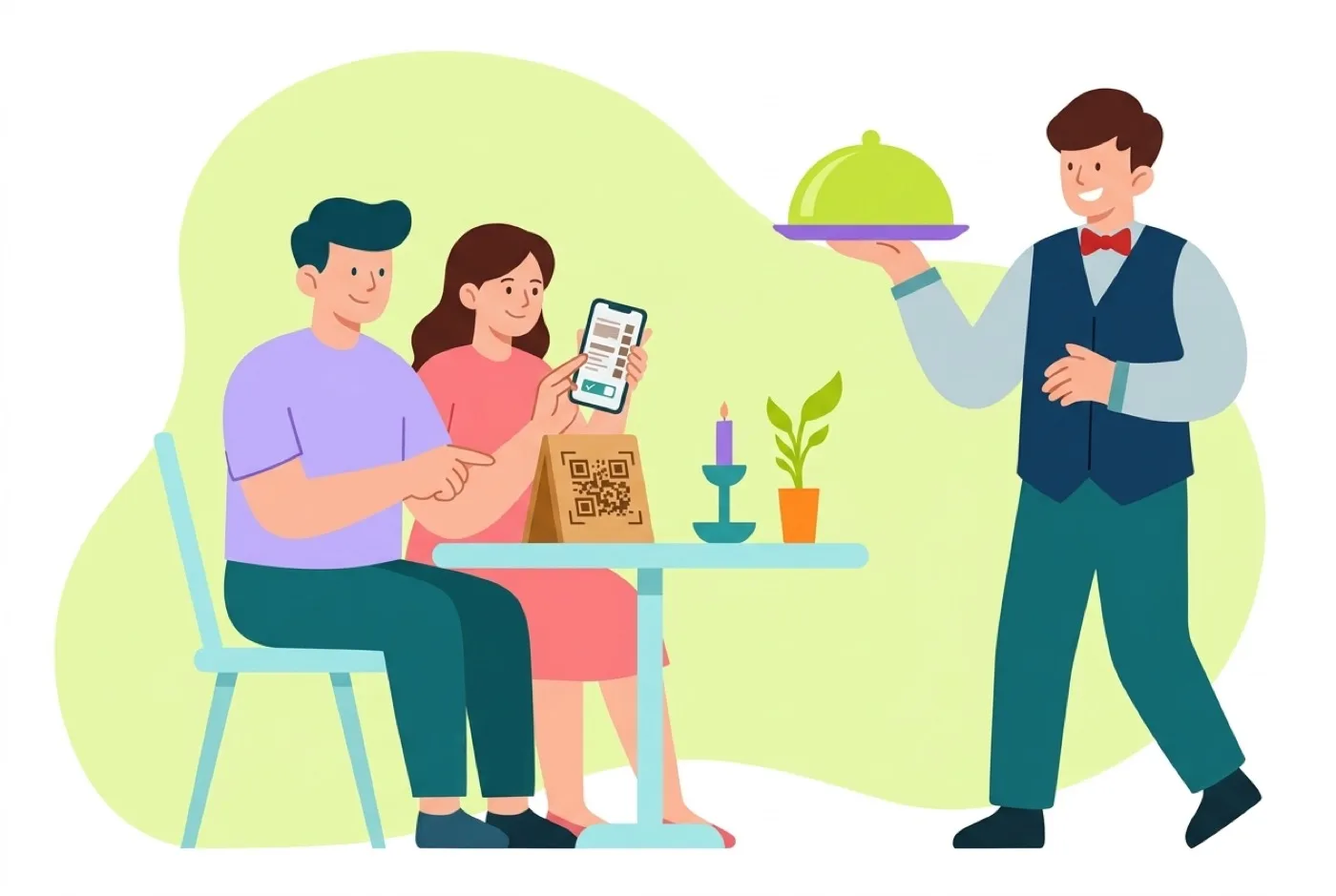
Una carta digital con QR y alérgenos es una carta que tus clientes abren en su móvil al escanear el código de la mesa, con cada plato, su precio, su foto y los alérgenos que lleva. Con QRplus la escribes una vez en el editor y la cambias cuando quieras, sin reimprimir el QR: si hoy se acaba el rape o sube el precio del menú, lo corriges en un minuto y todas las mesas lo ven al momento. Además, tus clientes pueden marcar los alérgenos que no pueden tomar y la carta les oculta los platos que los llevan.
Qué tiene que tener una buena carta digital
Una carta en PDF colgada de un QR se lee mal en el móvil: hay que ampliar con los dedos y no se puede buscar nada. Una carta digital de verdad está pensada para la pantalla pequeña. La de QRplus se organiza así:
- Varias cartas en un mismo QR: la de diario, la de fin de semana, la de noche, la de vinos. Cada una con su nombre.
- Categorías: entrantes, principales, postres, bebidas… En la página salen en una barra fija arriba para saltar de una a otra.
- Platos: con nombre, descripción (ingredientes, raciones), precio y foto. El precio es opcional.
- Alérgenos en cada plato: los 14, cada uno con su icono.
- Agotados: ocultas un plato sin borrarlo, o lo dejas a la vista con la etiqueta «Agotado».
Los 14 alérgenos y el filtro para tus clientes
Al escribir un plato marcas los alérgenos que lleva entre estos catorce: gluten, crustáceos, huevos, pescado, cacahuetes, soja, lácteos, frutos de cáscara, apio, mostaza, sésamo, sulfitos, altramuces y moluscos. En la página, cada plato enseña sus iconos, y al tocarlos se abre la lista con sus nombres.
Lo más útil para quien tiene una alergia o una intolerancia es el filtro. Arriba de la carta está «Filtrar por alérgenos»: el cliente marca los que no puede tomar y la carta oculta los platos que los llevan. Así ve de un vistazo qué puede pedir, sin leer la carta entera plato por plato. La carta recuerda también que confirme los alérgenos con el camarero: el filtro ayuda a elegir, pero la última palabra la tiene tu cocina.
Cómo crear tu carta en QRplus paso a paso
- Entra en tu cuenta, abre «Mis QR» y elige el QR de tu restaurante.
- En el editor, ve a «Contenido» y abre el grupo «Carta».
- Pulsa «Añadir una carta» y ponle nombre, o toca uno de los ejemplos para empezar («Carta diaria», «Carta fin de semana», «Nocturna»).
- Crea la primera categoría, por ejemplo «Entrantes», con «Añadir categoría».
- Dentro de la categoría, pulsa «Añadir plato»: escribe el nombre, la descripción y el precio, sube la foto si la tienes y marca los alérgenos que lleva.
- Repite con el resto de categorías y platos. Puedes ordenarlos arrastrando.
- Guarda y escanea tu QR para verla como la verá tu cliente.
Si ya tienes la carta en PDF, en foto, en Word o en Excel, no hace falta teclearla: dentro de la carta está el botón «Importar carta», que la lee y te deja sus categorías, platos y precios listos para revisar.
Una carta para cada momento del día
En la «Configuración» de cada carta está «Mostrar de forma planificada». Con ella eliges cuándo se ve:
- Solo durante unas fechas: por ejemplo, la carta de temporada o la de las fiestas del pueblo.
- Solo en un horario: por ejemplo, el menú del día de 13:00 a 16:00 de lunes a viernes.
La carta aparece y desaparece sola. El horario se aplica con la hora del móvil de quien escanea, y si un cliente estaba viendo un menú que acaba de terminar, la página se lo avisa. También puedes ocultar una carta entera sin borrarla con «Ocultar en tu página», que viene bien para la carta de verano cuando llega octubre.
En qué plan está la carta de restaurante
La carta de restaurante con alérgenos es parte de QRplus VIP. Con ese plan tienes también la importación de tu carta actual, los datos de la carta para Google, la traducción de la página a otros idiomas y las variantes del QR, para tener un código por mesa con sus propias estadísticas. Lo que cuesta cada plan está en las tarifas.
Consejos y dudas frecuentes
- ¿La carta sustituye a mis enlaces? No. Tu página enseña las pestañas «Enlaces» y «Carta», y tus reseñas, tu ubicación o tu contacto siguen ahí.
- ¿En qué moneda salen los precios? En la que elijas en «Ajustes» › «Tienda» › «Moneda».
- ¿Hacen falta fotos? No son obligatorias, pero un plato con foto se pide más. Empieza por los que más te interesa vender.
- Revisa los alérgenos con quien cocina antes de publicar, y cada vez que cambies una receta o un proveedor.
- Mantén las descripciones cortas: ingredientes principales y tamaño de la ración. En el móvil se agradece.
- Imprime el QR una sola vez: todo lo que cambies en la carta se ve con el mismo código.