Noticias · Guías ·
Cómo captar emails y cobrar desde la página de tu QR
En QRplus puedes añadir a la página de tu QR un botón para que se suscriban a tus novedades y otro para que te paguen, con tus propias herramientas o dentro de QRplus.
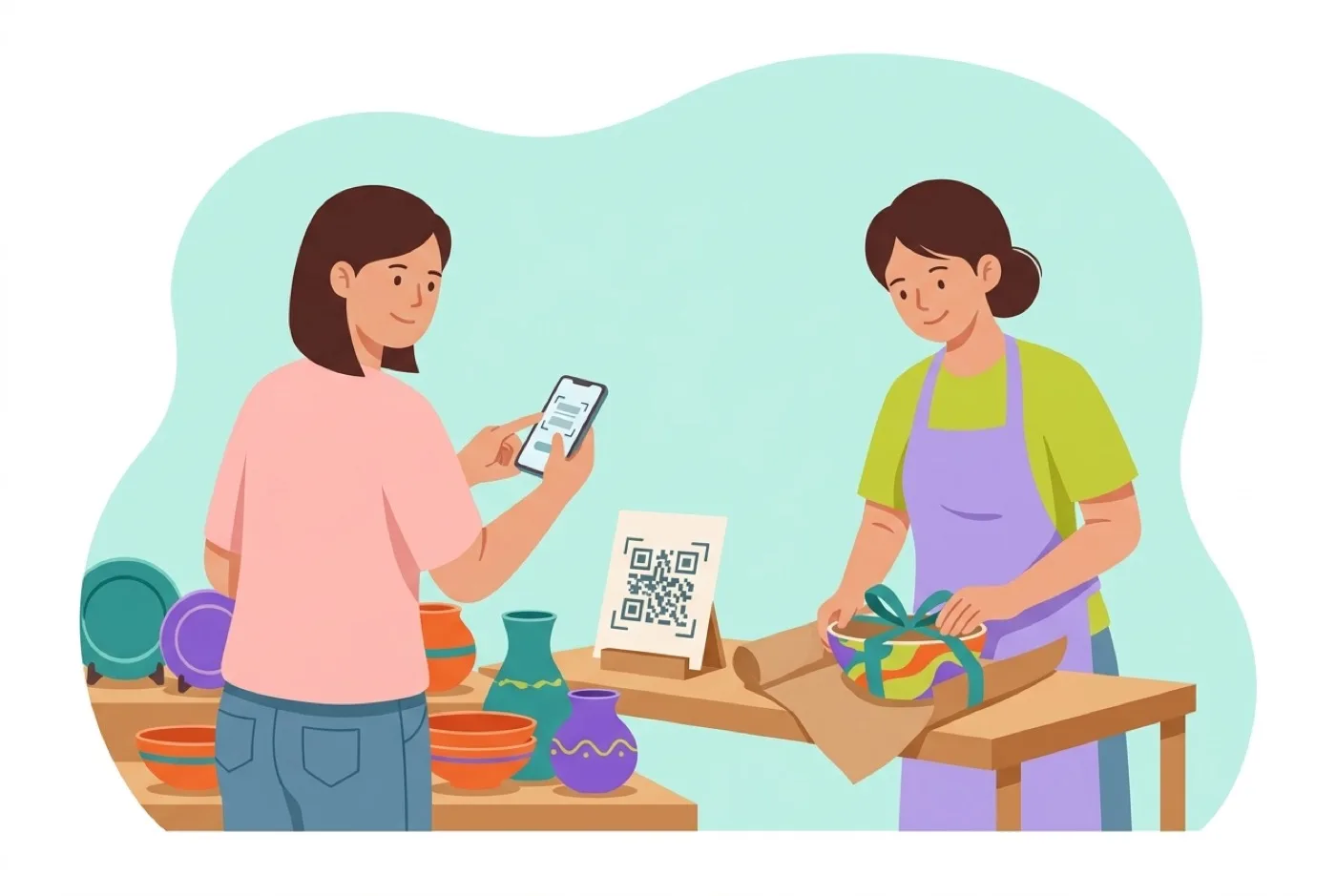
Para captar emails y cobrar desde la página de tu QR, QRplus tiene dos bloques pensados para eso: «Captación de emails», un botón para que quien te visita se apunte a tus novedades, y «TPV virtual para pagos», un botón para que te paguen. En los dos puedes elegir entre usar la herramienta que ya tienes (tu plataforma de emails, tu enlace de pago) o hacerlo dentro de QRplus. El QR impreso es el mismo; solo añades dos botones a tu página.
Para qué sirve cada botón
Quien escanea tu QR ya ha mostrado interés. Lo normal es que mire tu página y se vaya; estos dos botones convierten esa visita en algo que se queda: un contacto al que volver a escribir o un pago.
- Una tienda o una artesana: «Recibe nuestras novedades», para avisar de colecciones y mercadillos.
- Un restaurante: lista para avisar de jornadas, cambios de carta o eventos.
- Un creador de contenido: suscripción a su boletín, y un botón de «Invítame a un café».
- Un músico callejero o un guía turístico: propinas con el móvil para quien no lleva efectivo.
- Una asociación: cuotas y donativos.
- Un profesional: cobrar una señal o una sesión con una cantidad fija.
Captación de emails: dos formas de hacerlo
El bloque se llama «Captación de emails» y, al abrirlo, eliges una de dos maneras:
- «Tu plataforma de emails»: un botón que abre el formulario de alta de la herramienta que ya uses, como Mailchimp, Brevo o MailerLite. Ellas te dan un enlace público a su formulario y tú lo pegas. Los suscriptores van directos a tu lista de siempre.
- «Suscriptores de QRplus»: la persona se apunta sin salir de tu página, en una ventana que pide su email (el nombre es opcional) y que acepte tu política de privacidad. Los inscritos se guardan en tu cuenta, en «Extras», apartado «Suscriptores», donde los ves y los descargas.
La segunda forma es más cómoda para el visitante, porque no cambia de web, y te evita contratar otra herramienta para empezar. Como recoges datos personales, el formulario no se ve en tu página hasta que escribas tu política de privacidad en «Ajustes», pestaña «General».
Cómo activarla paso a paso
- Entra en tu cuenta, abre «Mis QR» y entra en el editor de tu QR.
- Ve a «Contenido», pestaña «Otros», y abre «Captación de emails».
- Elige «Tu plataforma de emails» o «Suscriptores de QRplus».
- Escribe el texto del botón, por ejemplo «Recibe nuestras ofertas».
- Con tu plataforma, pega el enlace a tu formulario de suscripción, entero, tal como te lo da. Con QRplus, añade si quieres un texto que se verá encima del formulario.
- Guarda y pruébalo desde «Ver página».
Cobros: el botón para que te paguen
El bloque de cobros se llama «TPV virtual para pagos» y también tiene dos maneras:
- «Tu propio TPV de pagos»: un botón que abre tu enlace de pago. Stripe (con sus Payment Links), PayPal.me, SumUp o la página de pago de tu banco te dan un enlace, y el dinero va directo a tu cuenta con ellos.
- «TPV virtual de QRplus»: quien te paga escribe la cantidad y el concepto en tu página y paga con tarjeta. Se cobra a tu nombre, en tu cuenta de Stripe, y los pagos los ves en «Ventas». Con «Importe fijo» puedes ofrecer unas cantidades concretas para elegir en vez de escribirlas.
Para cobrar con el TPV de QRplus necesitas tus datos de vendedor aprobados y tu cuenta de Stripe conectada, igual que para vender productos en la tienda; hasta entonces, el botón no deja pagar. Las condiciones de cada forma de cobro aparecen en el propio editor, junto a su nombre.
Cómo activarlo paso a paso
- En el editor de tu QR, ve a «Contenido», pestaña «Enlaces», y abre «TPV virtual para pagos».
- Elige «Tu propio TPV de pagos» o «TPV virtual de QRplus».
- Escribe el texto del botón: «Pagar», «Deja una propina», «Haz tu donativo».
- Con tu propio TPV, pega tu enlace de pago. Con el de QRplus, completa el alta si te lo pide y decide si quieres «Importe fijo».
- Guarda y haz una prueba antes de imprimir carteles.
¿En qué plan está cada cosa?
Aquí conviene mirar con cuidado, porque no todo está en el mismo sitio. En la comparativa de planes, la fila «Captación de emails y cobros» aparece en QRplus VIP. En el editor, a día de hoy, cada parte se abre así:
- El botón de emails que lleva a tu plataforma aparece marcado como gratis.
- Los suscriptores de QRplus piden QRplus PRO, igual que el sistema de suscriptores.
- El TPV virtual para pagos, en sus dos formas, se activa con QRplus VIP.
Antes de decidir, comprueba en las tarifas de la web y en el propio editor qué incluye el plan de tu QR: una opción que no tienes se ve con la etiqueta de su plan.
Consejos y dudas frecuentes
- Di qué van a recibir. «Apúntate y te avisamos de las rebajas» convence más que «Suscríbete».
- No pidas de más. Para una lista de novedades basta el email.
- Escribe tu política de privacidad. Di quién eres, para qué usas los datos, cuánto tiempo los guardas y cómo pueden pedir que los borres.
- Prueba el pago tú primero. Un enlace mal copiado es el fallo más habitual; el editor te avisa si no es válido, pero haz un cobro pequeño para estar seguro.
¿Puedo programar o destacar estos botones?
Sí. Como el resto de botones, se pueden ocultar, planificar y destacar desde sus opciones, según el plan de tu QR.