Noticias · Guías ·
QR con reseñas, ubicación, contacto, reservas y cupones para tu negocio
Cómo poner en la página de tu QR un botón para dejarte una reseña en Google, la ruta hasta tu local, tu teléfono, tus reservas y un cupón de descuento.
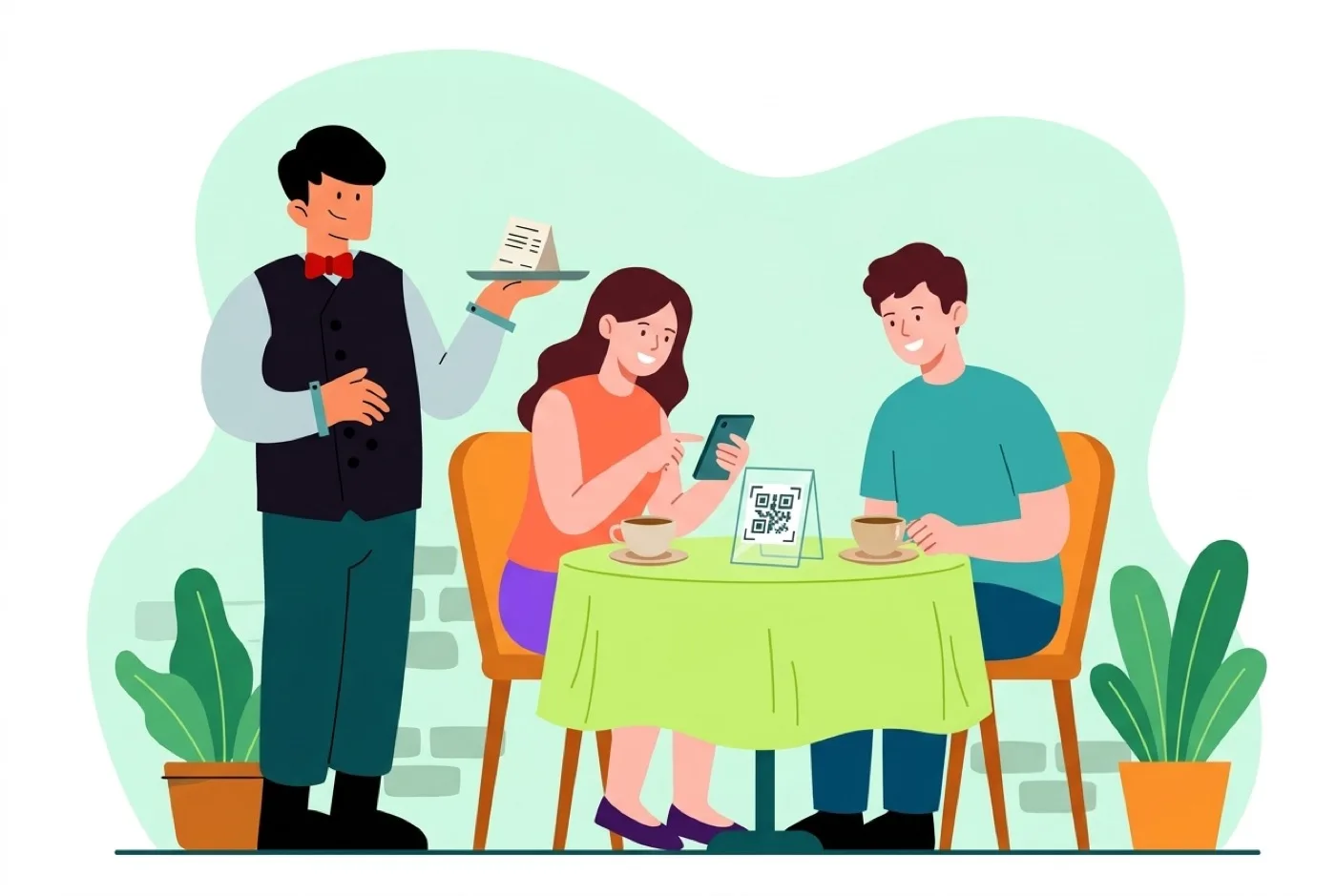
Un QR con reseñas, ubicación, contacto, reservas y cupones reúne en una sola página lo que un cliente suele querer de un negocio: opinar, llegar, llamar, reservar y aprovechar una oferta. En QRplus cada una de esas cosas es un bloque ya preparado que activas desde el editor y que sale como un botón en tu página. Los cinco están en todos los planes, también en el gratuito.
Qué hace cada uno de estos cinco bloques
- Reseñas en Google. Un botón que lleva directo a dejarte una reseña en Google. Pegas el enlace que te da Google Business Profile en «Pedir reseñas».
- Ubicación. Escribes la dirección de tu local (calle, número y ciudad) y el botón abre la ruta en Google Maps o en la app de mapas del móvil.
- Contacto directo. Tu teléfono y tu email, bajo tu nombre o como botones. El editor detecta solo si lo que escribes es un email o un teléfono.
- Reservas. Un botón para reservar mesa o pedir cita. Con «Tu agenda en otra web» abre el enlace de la herramienta que ya uses (Calendly, las páginas de citas de Google Calendar, TheFork, Booksy…).
- Cupón de descuento. Un botón que enseña tu código de descuento para copiarlo, con sus condiciones y, si quieres, una fecha de fin.
Para qué negocios conviene
Sirven a casi cualquier negocio con local o con clientes que piden cita:
- Un bar o un restaurante: el QR de la mesa o de la cuenta con el botón de reseñas, el de reservas y un cupón para la próxima visita.
- Una peluquería o un centro de estética: pedir cita, cómo llegar y el teléfono a mano.
- Una tienda: la ubicación en el flyer que repartes por el barrio y un cupón con fecha de fin para la campaña.
- Un profesional o un creador: el contacto directo y el enlace a su agenda en la tarjeta de visita.
Cómo activarlos en QRplus paso a paso
- Entra en tu cuenta, abre «Mis QR» y elige tu QR. En el editor, entra en «Contenido».
- Para las reseñas: pestaña «Otros», «Reseñas en Google», «Añadir». Escribe el texto del botón y pega el enlace para dejar una reseña, copiado entero de Google.
- Para la ubicación: pestaña «Contacto», «Ubicación». Escribe la dirección y comprueba en el mapa que aparece debajo que el punto es tu local; si no, afina la calle, el número y la ciudad.
- Para el contacto: pestaña «Contacto», «Contacto directo». Añade tu email o tu teléfono (pulsa Intro para añadir cada uno) y elige el estilo: «Normal», discreto y en líneas, o «Como los demás botones».
- Para las reservas: pestaña «Otros», «Reservas». Elige «Tu agenda en otra web», escribe el texto del botón (por ejemplo, «Reservar mesa») y pega el enlace público de tu agenda.
- Para el cupón: pestaña «Otros», «Cupón de descuento». Escribe el texto del botón (por ejemplo, «10 % en tu próxima visita»), el código, las condiciones y, si quieres, hasta cuándo vale.
- Pulsa «Guardar» en cada uno. Luego ordénalos arrastrándolos en la vista previa del móvil.
Un detalle del cupón
Si le pones fecha de fin, el botón deja de verse en tu página al terminar ese día, o a la hora que indiques. No tienes que acordarte de quitarlo, y en el editor se te avisa cuando la fecha ya ha pasado. Si tu QR tiene tienda o carta, puedes elegir que el cupón salga también con esas pestañas a la vista.
¿En qué plan están?
Las reseñas, la ubicación, el contacto directo y el cupón están en todos los planes. Las reservas tienen dos formas: el botón a tu agenda de otra web, que está en todos los planes, y las «Reservas de QRplus», con las que tus clientes eligen día y hora en tu propia página, con el aforo y el horario que pongas, y que son de QRplus PRO. Para lo que incluye cada plan, consulta las tarifas en la web.
Como los demás bloques, cada uno de estos se puede ocultar sin borrarlo. Mostrarlo solo entre unas fechas y destacarlo con una animación son opciones de QRplus PRO.
Dudas frecuentes
¿Dónde consigo el enlace para que me dejen una reseña?
En tu ficha de Google Business Profile, en la opción «Pedir reseñas». Cópialo entero: si falta un trozo, el editor te avisa de que el enlace no es válido.
¿Puedo poner dos teléfonos o un teléfono y un email?
Sí. En «Contacto directo» añades los que necesites, uno detrás de otro. Si tu QR tiene variantes (por ejemplo, «Mesa 12»), la variante se añade sola al asunto del email que te escriben.
¿Y si cambio de local o de teléfono?
Cambias el dato en el editor y guardas. El QR impreso sigue abriendo la misma página, ya con la dirección o el número nuevos.
¿Tengo que usarlos todos?
No. Activa solo los que te sirvan: una página con tres botones claros funciona mejor que una con diez que nadie pulsa. Empieza por el que más te ayude hoy (las reseñas, si quieres más opiniones; las reservas, si te llaman a todas horas) y añade el resto cuando lo necesites.